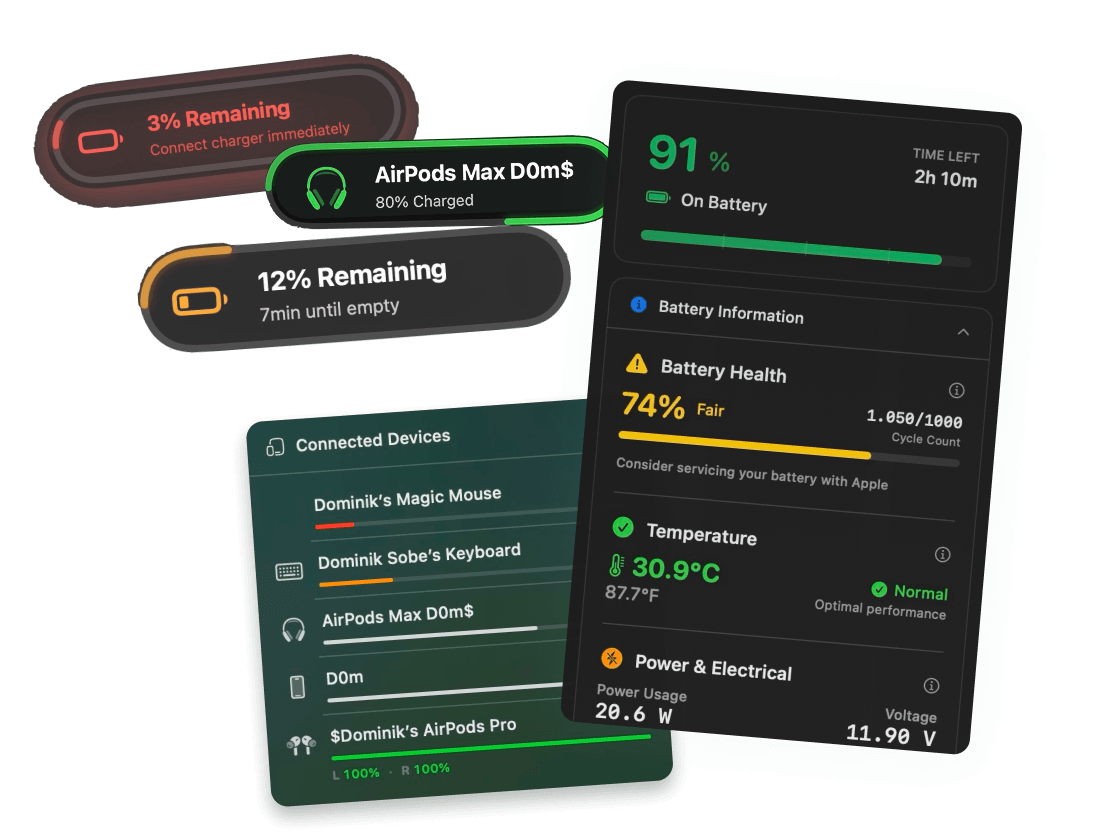
もっと優れたバッテリーアイコンを、
Macの メニューバーに.
スマートなiPhone風バッテリーが、パーセンテージをアイコンの 内側に 表示。コンパクトで、テーマを選べて、色分けも賢い。Appleの標準アイコンを、ようやく「ちゃんとした」見た目に置き換えます。
3日間の無料トライアル • クレジットカード不要
3日間の無料トライアル • クレジットカード不要
Juicyは、お使いの Macに対応
ダウンロードリンクをメールでお届けします。Macの前に戻ってから開けるように、送信先はこちら:
ダウンロードリンクをお送りします。スパムは送りません。
Appleの標準バッテリーアイコンは
場所の無駄
横に広く、パーセンテージはアイコンの外に置かれ、色は平坦。Juicyは、それをメニューバーを広く使えるコンパクトなiPhone風バッテリーに置き換えます。
標準のmacOSアイコン
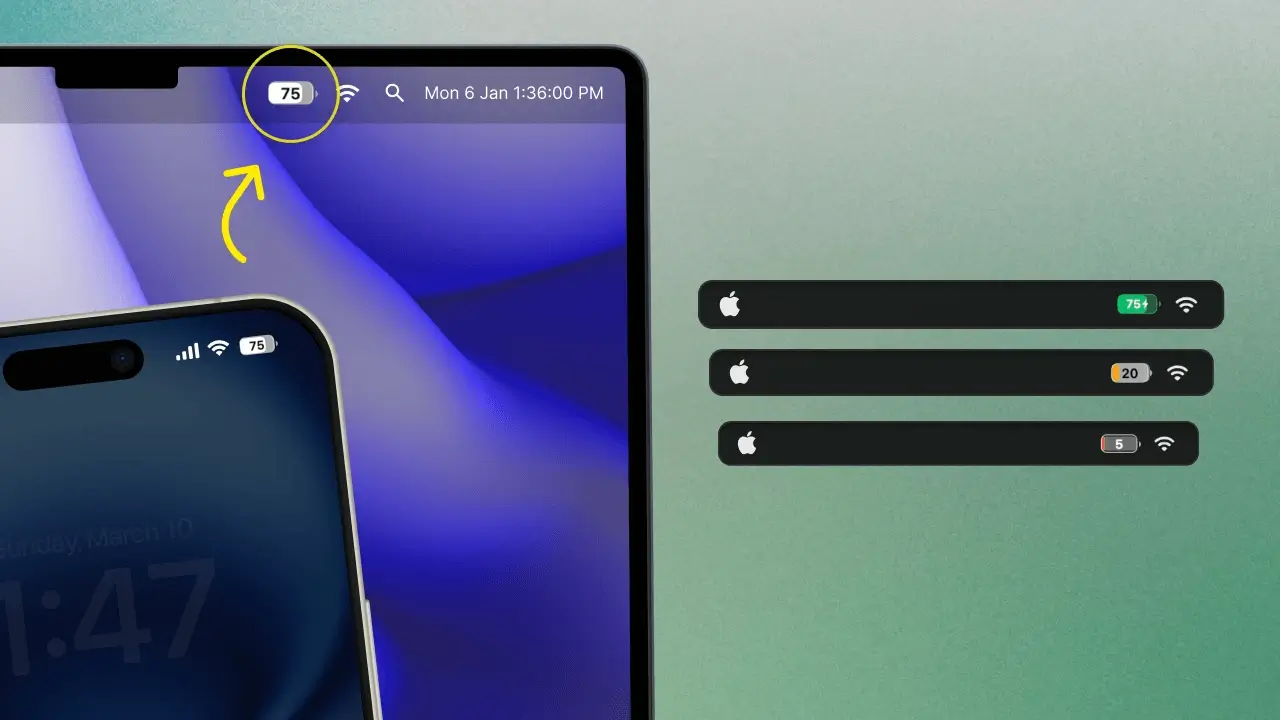
- パーセンテージはアイコンの 外に 追いやられ、メニューバーの場所を食う。
- ノッチ付きMacBookと相性の悪い、横長の形。
- 色分けなし。100%でも8%でも、同じグレー。
- テーマなし、カスタマイズなし、iPhone風でもなし。
Juicyのアイコン
- パーセンテージはバッテリーの 内側に 収まって、コンパクトでエレガント。
- ノッチの有無にかかわらず、どのMacでもネイティブに見えるiPhone風の形。
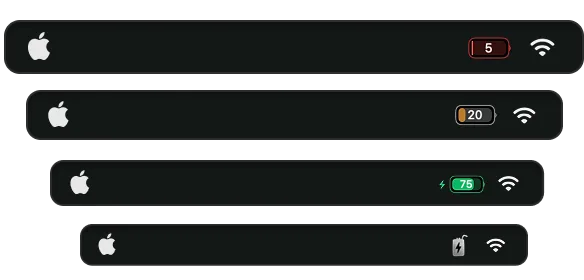
- 賢い色分け。満充電で緑、中間で黄、危険で赤。
- 完全にテーマ対応。気分に合うスタイルを選べます。
好みに合わせてカスタマイズ
自分好みに仕上げるバッテリーアイコン
iPhone風のバッテリーの形
iOSでおなじみの、コンパクトな長方形のバッテリー。それがMacのメニューバーに、心地よく収まります。見慣れていて、ひと目で分かり、美しい。
パーセンテージをアイコンの内側に
メニューバーを散らかす外付けの「87%」の文字は、もうありません。パーセンテージはあるべき場所、アイコンの内側にあり、横のスペースを節約します。
賢い色分け
満充電で緑、気にかけどきに黄、危険で赤。数字を読まなくても、ひと目で状態が分かります。
2つのアイコンスタイル
すっきりしたiPhoneらしい見た目のミニマルなモノクロスタイル、または鮮やかな色のJuicy Default。設定からいつでも切り替えられます。
コンパクト=より広く
Juicyのアイコンは、Appleの標準よりかなり細いので、本当に使うアプリやメニューバーの拡張のためのスペースが空きます。
充電状態をリアルタイム表示
電源をつなぐと、アイコンの内側でさりげない充電インジケーターがアニメーションするので、充電中なのか放電中なのかがひと目で分かります。
2つのスタイル、ワンクリックで切り替え
MinimalかJuicy Defaultか、
好きな方を 選ぶだけ
Juicyには、2つのメニューバーのバッテリーアイコンスタイルが付属します。1つは、iPhoneのすっきりコンパクトなバッテリーの見た目。もう1つは色全開。鮮やかで、遊び心があって、見逃しようがありません。
スタイル 01
Minimal
純粋なiPhone風のモノクロバッテリー。パーセンテージを内側に、すっきりした長方形の形、そしてどんなメニューバーにもなじむ1色の平坦なカラー。Macで、限りなくiOSに近い感覚です。
- モノクロ、iOSとそっくりのシルエット
- コンパクト。どんな壁紙やテーマにも合う
- macOSで完全にネイティブな感覚
スタイル 02
Juicy Default
Juicyに既定で付いてくる、カラフルで鮮やかなバージョン。賢い色分けが、充電レベルに応じてバッテリーを緑、黄、赤に染めるので、ひと目で今の状況が正確に分かります。
- 緑 → 黄 → 赤の色分け
- 鮮やかで、ひと目で分かる
- 数字を読まなくても、ひと目で分かる状態表示
2つのスタイルは、Juicyの設定からいつでも切り替えられます。
2分でセットアップ
iPhone風のバッテリーアイコンを、
手元の MacBookに
Appleの野暮ったい標準バッテリーアイコンを、おなじみのコンパクトなiPhone風インジケーターに、2分もかからず置き換えましょう。
Juicyをダウンロード
getjuicy.app またはMac App StoreからJuicyを入手。3日間無料で試せます。クレジットカードは不要です。
Minimalスタイルを選ぶ
初回設定でMinimalスタイルを選ぶと、モノクロのiPhone風バッテリーになります。いつでもJuicy Defaultに切り替えられます。
Appleのアイコンを外す
⌘ Commandを押しながら、macOS標準のバッテリーアイコンをメニューバーの外にドラッグします。これで完了。Macが、iOSのような見た目になります。
動画で見たい方へ。3分の解説はこちら
MacBookのバッテリーアイコンをiPhone風に置き換える手順を、短い動画でご覧いただけます。
美しくて、本当に役立つアプリ
"アプリを入れてすぐに、標準のMacのバッテリーアイコンをJuicyのものに切り替えました。この作り込みと使い勝手が大好きです。"
英語から翻訳しました。
きっと
好きになるメニューバー。
一度払えば、ずっと使えます。サブスクなし、隠れた費用なし。
Proライセンス
買い切り
- 一度払えば、ずっと使える
- 1年間の無料アップデート
- 最大2台のMacで利用可能
- すべてのPro機能が使える
期間終了後は、ライセンスマネージャーから$9.99で、もう1年分のアップデートを追加できます(任意)
Juicyは、お使いの Macに対応
ダウンロードリンクをメールでお届けします。Macの前に戻ってから開けるように、送信先はこちら:
ダウンロードリンクをお送りします。スパムは送りません。
永久ライセンス
買い切り
- 永久アップデート、更新は不要
- 最大2台のMacで利用可能
- すべてのPro機能が使える
- 個人開発を応援
Juicyは、お使いの Macに対応
ダウンロードリンクをメールでお届けします。Macの前に戻ってから開けるように、送信先はこちら:
ダウンロードリンクをお送りします。スパムは送りません。
14日間の返金保証。
Juicyが合わなければ、全額返金します。
メニューバーアイコンに関する
よくある質問
macOS標準のバッテリーアイコンをJuicyのものに置き換えることについてのすべて。
MacBookのメニューバーにiPhone風のバッテリーアイコンを表示するには?
Juicyをインストールし、初回設定でMinimalスタイルを選んで、⌘ Commandを押しながらAppleの標準バッテリーアイコンをメニューバーの外にドラッグします。すると、パーセンテージを内側に表示する、すっきりコンパクトなiPhone風バッテリーが残ります。所要時間は約2分です。
Juicyには2つのバッテリーアイコンスタイルがありますか?
はい。Juicyには2つのはっきり異なるメニューバーのバッテリーアイコンスタイルが付属します。Minimal(すっきりしたモノクロのiPhone風バッテリー)と、Juicy Default(充電レベルに応じて緑/黄/赤に変わる、鮮やかで色分けされたバッテリー)。設定からいつでも切り替えられます。
macOS標準のバッテリーアイコンをJuicyに置き換えられますか?
macOSでは、Appleのアイコンをメニューバーから文字どおり削除することはできませんが、システム設定 → コントロールセンター → バッテリー から非表示にしたり、⌘を押しながら外にドラッグしたりして、Juicyのメニューバーアイコンに任せられます。ほとんどのJuicyユーザーは、まさにこうしています。
Juicyのバッテリーアイコンは、iPhoneのようにパーセンテージを内側に表示しますか?
はい。Juicyのアイコンは、iPhone風にアイコン自体の内側にバッテリーのパーセンテージを表示します。外付けの文字も、無駄なメニューバーのスペースもありません。
バッテリーアイコンのテーマを変えられますか?
はい。Juicyには2つの主要スタイル(MinimalとJuicy Default)が付属し、設定から選べます。モノクロのiPhone風か、鮮やかな色分けか。いつでも切り替えられます。
アイコンはバッテリーレベルに応じて色が変わりますか?
はい。既定では、アイコンは50%より上で緑、20〜50%で黄、20%より下で赤になります。数字を読まなくても、視覚的にすぐ分かります。
Juicyはメニューバーアイコンの描画にCPUを多く使いますか?
いいえ。JuicyはCPU使用率0.1%未満で、Apple Silicon向けにネイティブのSwiftで書かれています。メニューバーアイコンは、パフォーマンスに影響を与えることなく効率的に更新されます。
メニューバーアイコンはノッチ付きのMacBookで動きますか?
はい、完璧に。Juicyのコンパクトなアイコンは、メニューバーのスペースが貴重なノッチ付きMacBookで特に役立ちます。より見た目がすっきりし、他のメニューバーアプリのための余裕も生まれます。