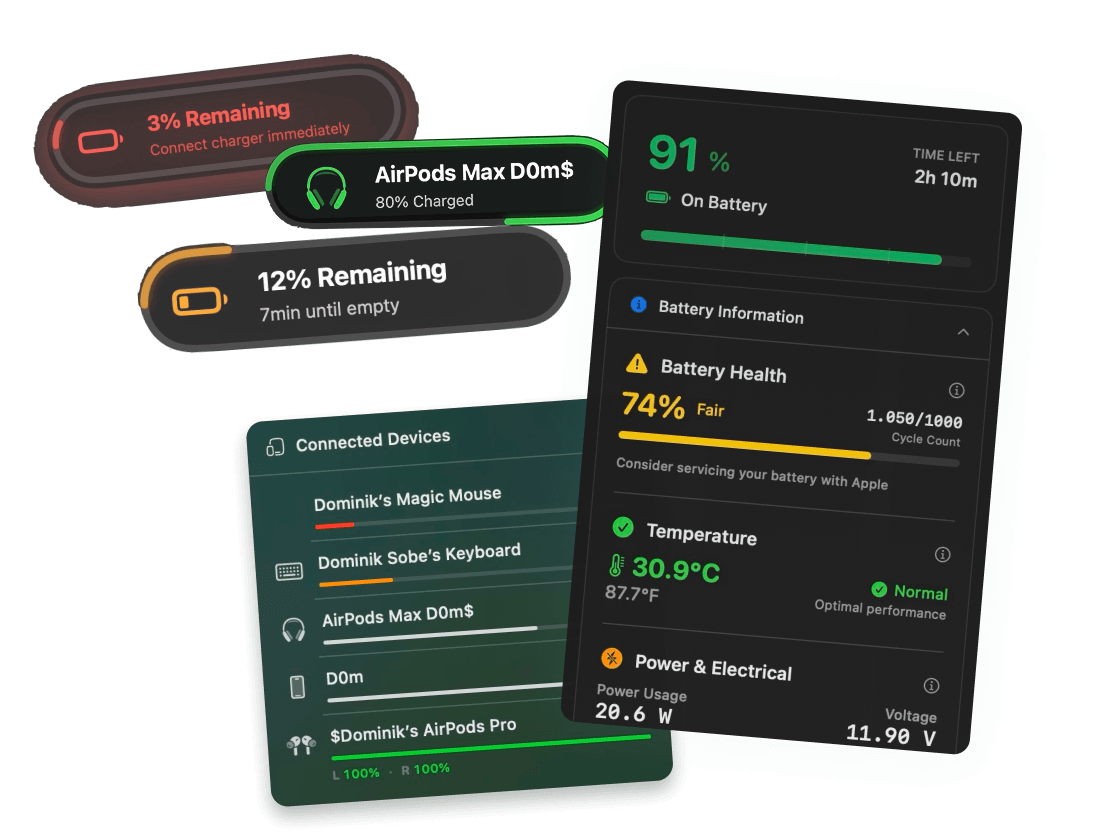
给菜单栏
一枚更好的电池图标.
一枚精致的 iPhone 风格电池,百分比就显示在图标 内部。 小巧、可换主题、颜色随电量变化,把 Apple 的默认图标换成真正顺眼的样子。
3 天免费试用 • 无需信用卡
3 天免费试用 • 无需信用卡
Juicy 现已支持你的 Mac
我们把下载链接发到你的邮箱,等你回到电脑前再下载:
我们只发下载链接,绝不发垃圾邮件。
Apple 默认的电池图标
在浪费空间
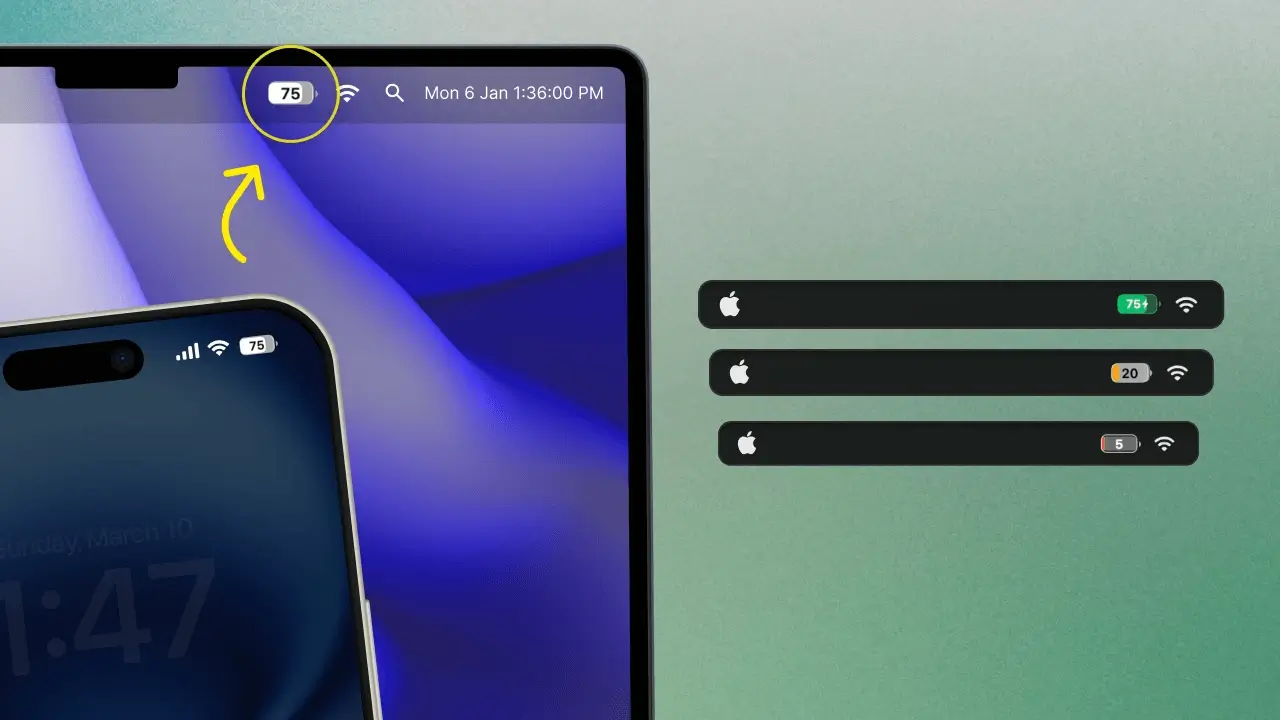
它又宽,百分比还摆在图标外面,颜色也很平淡。Juicy 把它换成一枚小巧的 iPhone 风格电池,给菜单栏腾出地方。
默认的 macOS 图标
- 百分比摆在图标 外面 ,占用菜单栏的地方。
- 又宽又横的形状,和带刘海的 MacBook 格格不入。
- 颜色一成不变,无论 100% 还是 8%,都是同一种灰。
- 不能换主题、不能自定义,也不是 iPhone 风格。
Juicy 的图标
- 百分比就在电池 内部 ,小巧又优雅。
- iPhone 风格的形状,放在哪台 Mac 上都毫无违和感,有没有刘海都一样。
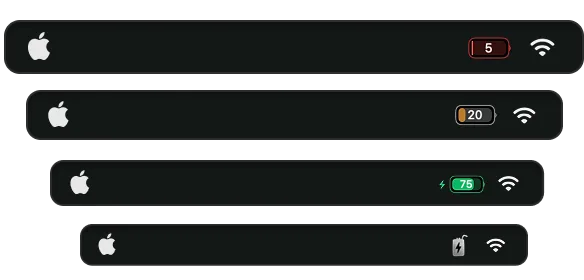
- 颜色智能变化:满电绿色,中段黄色,危急红色。
- 完全可换主题,挑一个合你气质的样式。
按你的喜好自定义
一枚真正属于你的电池图标
iPhone 风格的电池形状
你在 iOS 上用惯的那枚小巧长方形电池,如今舒舒服服地待在 Mac 的菜单栏里。熟悉、好认,还很精致。
百分比在图标内部
外面那串占地方的「87%」文字没了。百分比待在图标里面,本来就该这样,还给菜单栏省出一截。
智能变色
满电是绿色,该留意了变黄,危急时变红。不用读数字,一眼就知道状态。
两种图标样式
想要干净的 iPhone 观感,选单色的 Minimal;喜欢鲜亮的颜色,选 Juicy Default。设置里随时切换。
小巧 = 更多空间
Juicy 的图标比 Apple 的默认图标窄得多,给你真正会用的应用和菜单栏小工具腾出位置。
实时显示充电状态
插上电源,图标里会有一个小小的充电动画。在充电还是在放电,一眼就知道。
两种样式,一键切换
Minimal 还是 Juicy Default,
由你 决定
Juicy 附带两种菜单栏电池图标样式。一种走 iPhone 的干净小巧路线,另一种色彩全开:鲜亮、俏皮,想看不见都难。
样式 01
Minimal
纯粹的 iPhone 风格单色电池。百分比在内部,干净的长方形轮廓,单一的纯色,无缝融入任何菜单栏。在 Mac 上,这是最有 iOS 味的一枚电池。
- 单色,与 iOS 一致的轮廓
- 小巧,适配任何壁纸或主题
- 在 macOS 上完全原生的观感
样式 02
Juicy Default
Juicy 默认的鲜亮多彩版本。颜色会跟着电量走,把电池涂成绿、黄或红。电量什么水平,瞟一眼就知道。
- 绿 → 黄 → 红,随电量变色
- 鲜亮又醒目
- 不用读数字,一眼看清状态
两种样式可随时在 Juicy 的设置中切换。
2 分钟搞定
把 iPhone 风格电池图标,
装到你的 MacBook
把 Apple 那枚笨重的默认电池图标,换成你在 iPhone 上早就用惯的小巧样式,前后不到两分钟。
下载 Juicy
从 getjuicy.app 或 Mac App Store 获取 Juicy。免费试用 3 天,无需信用卡。
选择 Minimal 样式
在初次设置时选择 Minimal 样式,即可获得单色的 iPhone 风格电池。你随时可以切换到 Juicy Default。
移除 Apple 的图标
按住 ⌘ Command,把 macOS 默认的电池图标拖出菜单栏。就这么简单,Mac 立马有了 iOS 的样子。
更想看视频?这里有 3 分钟的讲解
3 分钟视频,手把手教你把 MacBook 的电池图标换成 iPhone 风格。
漂亮又实用的应用
"装好应用后,我立刻就把 Mac 标准的电池图标换成了 Juicy 的。太喜欢这款应用的用心和实用了。"
译自英文。
一个
你会爱上的菜单栏。
付费一次,终身使用。无订阅,无隐藏费用。
Pro 许可证
一次性付费
- 付费一次,永久使用
- 一年免费更新
- 最多可在 2 台 Mac 上使用
- 解锁全部 Pro 功能
更新期结束后,可在许可证管理页以 $9.99 续一年更新,续不续随你。
Juicy 现已支持你的 Mac
我们把下载链接发到你的邮箱,等你回到电脑前再下载:
我们只发下载链接,绝不发垃圾邮件。
永久许可证
一次性付费
- 永久更新,无需续订
- 最多可在 2 台 Mac 上使用
- 解锁全部 Pro 功能
- 支持独立开发
Juicy 现已支持你的 Mac
我们把下载链接发到你的邮箱,等你回到电脑前再下载:
我们只发下载链接,绝不发垃圾邮件。
14 天退款保证。
觉得 Juicy 不适合你?全额退款。
关于菜单栏图标的
常见问题
关于把 macOS 默认电池图标换成 Juicy 的一切。
怎么在我 MacBook 的菜单栏上使用 iPhone 风格电池图标?
安装 Juicy,在初次设置时选择 Minimal 样式,然后按住 ⌘ Command 把 Apple 默认的电池图标拖出菜单栏。剩下的,就是一枚干净小巧的 iPhone 风格电池,连百分比都在里面。前后大约 2 分钟。
Juicy 有两种电池图标样式吗?
有。Juicy 附带两种截然不同的菜单栏电池图标样式:Minimal(干净的单色 iPhone 风格电池)和 Juicy Default(会随电量变绿/黄/红的鲜亮配色电池)。你随时可以在设置中切换。
我能用 Juicy 替换 macOS 默认的电池图标吗?
在 macOS 上,你无法真正从菜单栏删除 Apple 的图标,但你可以在系统设置 → 控制中心 → 电池里把它隐藏,或者按住 ⌘ 把它拖出去,然后让 Juicy 的菜单栏图标接管。大多数 Juicy 用户正是这么做的。
Juicy 的电池图标会像 iPhone 那样把百分比显示在内部吗?
会。Juicy 的图标会像 iPhone 一样,把你的电池百分比显示在图标本身内部。没有外置文字,也不浪费菜单栏空间。
我能更改电池图标的主题吗?
能。Juicy 附带两种核心样式(Minimal 和 Juicy Default),可在设置中选择:单色 iPhone 风格,或随电量变色的鲜亮配色。随时切换。
图标会根据电量变色吗?
会。默认情况下,图标在 50% 以上是绿色、20% 到 50% 之间是黄色、20% 以下是红色。不用读数字,瞟一眼就知道。
Juicy 绘制菜单栏图标会占用很多 CPU 吗?
不会。Juicy 的 CPU 占用不到 0.1%,用 Swift 原生编写,为 Apple Silicon 优化。菜单栏图标更新很高效,对性能毫无影响。
菜单栏图标在带刘海的 MacBook 上能用吗?
能,而且很完美。Juicy 小巧的图标在菜单栏空间紧张的刘海款 MacBook 上尤其有用:观感更清爽,也为其他菜单栏应用留出更多空间。