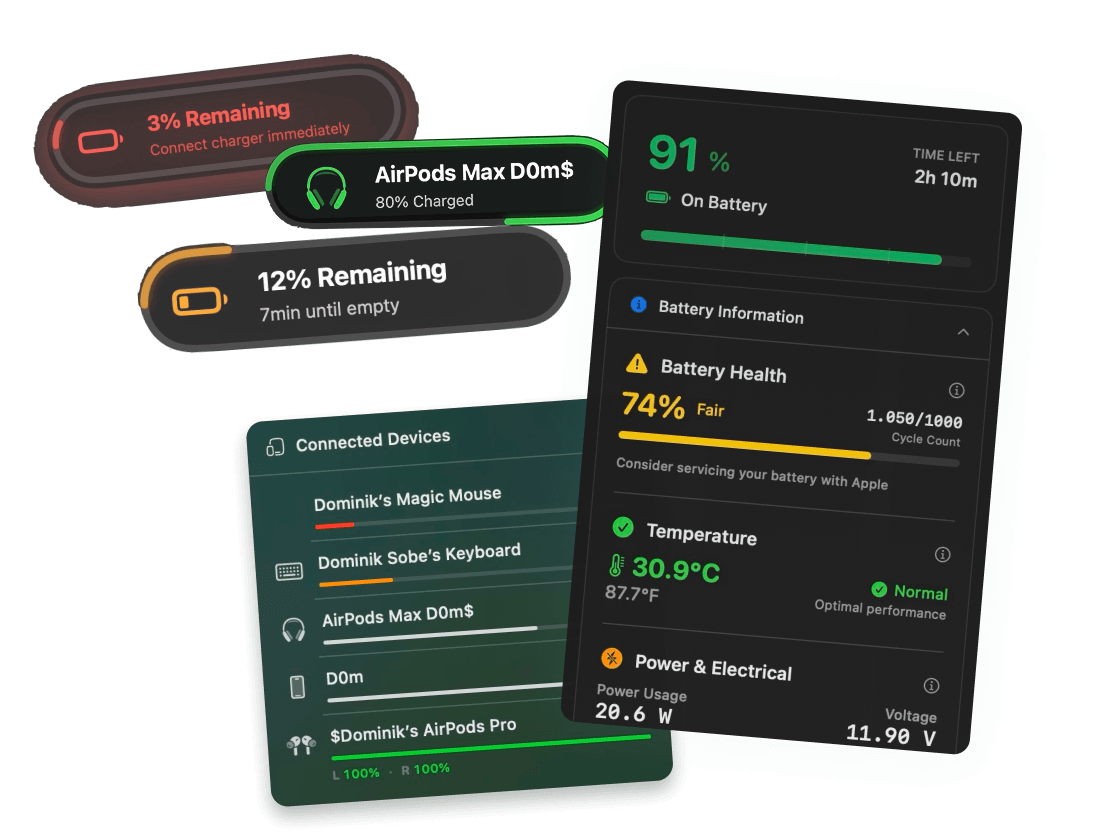
더 나은 배터리 아이콘을,
당신의 메뉴 막대에.
퍼센트를 아이콘 안쪽에 표시하는 세련된 iPhone 스타일 배터리. 작고, 테마를 바꿀 수 있고, 색상으로 구분돼서, Apple 기본 아이콘을 드디어 '제대로 된' 모습으로 바꿔줘요.
3일 무료 체험 • 신용카드 불필요
3일 무료 체험 • 신용카드 불필요
Juicy는 당신의 macOS를 지원해요
다운로드 링크를 이메일로 보내드릴게요, 다시 컴퓨터 앞에 앉으시면:
다운로드 링크를 보내드려요. 스팸은 없어요.
Apple 기본 배터리 아이콘은
공간 낭비
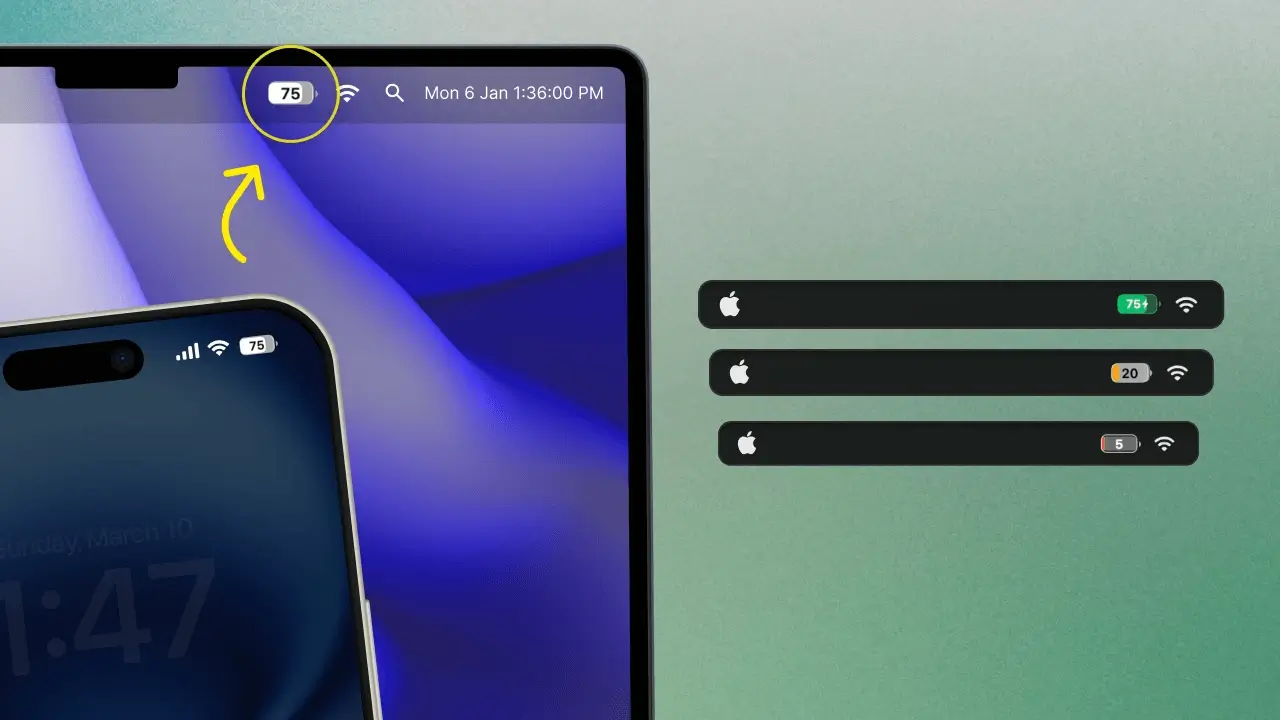
가로로 넓고, 퍼센트는 아이콘 바깥에 있고, 색은 밋밋하죠. Juicy는 이걸 메뉴 막대를 넓게 쓸 수 있는 컴팩트한 iPhone 스타일 배터리로 바꿔줘요.
기본 macOS 아이콘
- 퍼센트가 아이콘 바깥에 있어서 메뉴 막대 공간을 잡아먹어요.
- 노치가 있는 MacBook과 안 어울리는, 가로로 긴 모양.
- 색상 구분 없음. 100%든 8%든 똑같은 회색.
- 테마도 없고, 커스텀도 안 되고, iPhone 스타일도 아니에요.
Juicy의 아이콘
- 퍼센트가 배터리 안쪽에 들어 있어서 컴팩트하고 우아해요.
- 노치가 있든 없든, 어떤 Mac에서도 네이티브처럼 느껴지는 iPhone 스타일 모양.
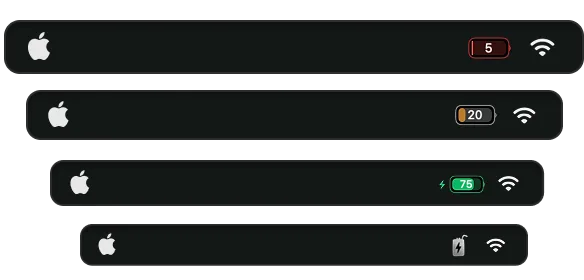
- 스마트한 색상 구분. 가득 차면 초록, 중간이면 노랑, 위험하면 빨강.
- 완전히 테마를 바꿀 수 있어요. 당신 취향에 맞는 스타일을 고르세요.
취향대로 커스텀
내 것처럼 느껴지는 배터리 아이콘
iPhone 스타일 배터리 모양
iOS에서 익숙한 그 컴팩트한 직사각형 배터리가, 이제 Mac 메뉴 막대에 딱 자리 잡았어요. 익숙하고, 한눈에 알아보고, 예뻐요.
퍼센트를 아이콘 안에 표시
메뉴 막대를 어지럽히던 바깥의 '87%' 텍스트는 이제 없어요. 퍼센트는 있어야 할 곳, 아이콘 안에 자리 잡아서 가로 공간을 아껴줘요.
스마트한 색상 구분
가득 차면 초록, 신경 쓸 때가 되면 노랑, 위험하면 빨강. 숫자를 읽지 않아도 한눈에 상태를 알 수 있어요.
두 가지 아이콘 스타일
깔끔한 iPhone 느낌을 원하면 모노크롬 Minimal 스타일을, 화사한 색을 원하면 Juicy Default를 고르세요. 설정에서 언제든 바꿀 수 있어요.
컴팩트 = 더 넓은 공간
Juicy 아이콘은 Apple 기본보다 훨씬 좁아서, 실제로 쓰는 앱과 메뉴 막대 항목을 위한 공간을 비워줘요.
충전 상태를 실시간으로 표시
전원을 연결하면 아이콘 안에서 은은한 충전 표시가 움직여서, 충전 중인지 방전 중인지 한눈에 알 수 있어요.
두 가지 스타일, 한 번의 탭으로 전환
Minimal 또는 Juicy Default,
당신의 선택
Juicy에는 두 가지 메뉴 막대 배터리 아이콘 스타일이 들어 있어요. 하나는 iPhone의 깔끔하고 컴팩트한 배터리 느낌. 다른 하나는 색 그 자체. 화사하고, 장난기 넘치고, 절대 놓칠 수 없죠.
스타일 01
Minimal
순수한 iPhone 스타일 모노크롬 배터리. 퍼센트는 안에, 깔끔한 직사각형 모양, 그리고 어떤 메뉴 막대에도 자연스럽게 녹아드는 한 가지 단색. Mac에서 iOS에 가장 가까운 느낌이에요.
- 모노크롬, iOS와 똑같은 실루엣
- 컴팩트, 어떤 배경화면이나 테마에도 어울려요
- macOS에서 완전히 네이티브처럼 느껴져요
스타일 02
Juicy Default
Juicy에 기본으로 들어 있는 화사하고 컬러풀한 버전. 스마트한 색상 구분이 충전 수준에 따라 배터리를 초록, 노랑, 빨강으로 칠해줘서, 한눈에 지금 상태를 정확히 알 수 있어요.
- 초록 → 노랑 → 빨강 색상 구분
- 화사하고 한눈에 알아볼 수 있어요
- 숫자를 읽지 않아도 한눈에 아는 상태 표시
두 스타일은 Juicy 설정에서 언제든 전환할 수 있어요.
2분이면 끝나는 설정
iPhone 배터리 아이콘을,
당신의 MacBook에
Apple의 투박한 기본 배터리 아이콘을, 이미 잘 알고 좋아하는 컴팩트한 iPhone 스타일 표시로 2분도 안 걸려 바꿔보세요.
Juicy 다운로드
getjuicy.app 또는 Mac App Store에서 Juicy를 받으세요. 3일 동안 무료로 써볼 수 있고, 신용카드도 필요 없어요.
Minimal 스타일 선택
온보딩 중에 Minimal 스타일을 고르면 모노크롬 iPhone 스타일 배터리가 돼요. 언제든 Juicy Default로 바꿀 수 있어요.
Apple 아이콘 없애기
⌘ Command을 누른 채 macOS 기본 배터리 아이콘을 메뉴 막대 밖으로 드래그하세요. 이게 끝이에요. 이제 Mac이 iOS처럼 보여요.
영상이 더 편하세요? 3분짜리 설명을 준비했어요
MacBook 배터리 아이콘을 iPhone 스타일로 바꾸는 방법을 짧은 영상으로 정확히 보여드려요.
아름답고, 정말 유용한 앱
"앱을 설치하자마자 기본 Mac 배터리 아이콘을 Juicy 것으로 바로 바꿨어요. 이 앱의 정교함과 유용함이 정말 좋아요."
영어에서 번역되었습니다.
분명
좋아하게 될 메뉴 막대.
한 번만 결제하면 평생 사용. 구독 없음, 숨은 비용 없음.
Pro 라이선스
한 번 결제
- 한 번 결제로 평생 사용
- 1년간 무료 업데이트
- 최대 2대의 Mac에서 사용
- 모든 Pro 기능 잠금 해제
기간이 끝나면 라이선스 관리자에서 $9.99로 1년 치 업데이트를 선택 갱신할 수 있어요
Juicy는 당신의 macOS를 지원해요
다운로드 링크를 이메일로 보내드릴게요, 다시 컴퓨터 앞에 앉으시면:
다운로드 링크를 보내드려요. 스팸은 없어요.
평생 라이선스
한 번 결제
- 평생 업데이트, 갱신 없음
- 최대 2대의 Mac에서 사용
- 모든 Pro 기능 잠금 해제
- 인디 개발 응원하기
Juicy는 당신의 macOS를 지원해요
다운로드 링크를 이메일로 보내드릴게요, 다시 컴퓨터 앞에 앉으시면:
다운로드 링크를 보내드려요. 스팸은 없어요.
14일 환불 보장.
Juicy가 맞지 않으면 전액 환불해 드려요.
메뉴 막대 아이콘에 관한
자주 묻는 질문
macOS 기본 배터리 아이콘을 Juicy 것으로 바꾸는 것에 관한 모든 것.
MacBook 메뉴 막대에 iPhone 배터리 아이콘을 표시하려면 어떻게 하나요?
Juicy를 설치하고, 온보딩 중에 Minimal 스타일을 고른 다음, ⌘ Command을 누른 채 Apple 기본 배터리 아이콘을 메뉴 막대 밖으로 드래그하세요. 그러면 퍼센트까지 안에 담긴, 깔끔하고 컴팩트한 iPhone 스타일 배터리만 남아요. 약 2분이면 됩니다.
Juicy에는 배터리 아이콘 스타일이 두 가지 있나요?
네. Juicy에는 뚜렷이 다른 두 가지 메뉴 막대 배터리 아이콘 스타일이 들어 있어요. Minimal(깔끔한 모노크롬 iPhone 스타일 배터리)과 Juicy Default(충전 수준에 따라 초록/노랑/빨강으로 바뀌는, 화사하게 색상으로 구분된 배터리)예요. 설정에서 언제든 둘 사이를 전환할 수 있어요.
macOS 기본 배터리 아이콘을 Juicy로 바꿀 수 있나요?
macOS에서는 Apple 아이콘을 메뉴 막대에서 말 그대로 삭제할 수는 없지만, 시스템 설정 → 제어 센터 → 배터리 에서 숨기거나, ⌘을 누른 채 밖으로 드래그해서 Juicy 메뉴 막대 아이콘에 맡길 수 있어요. 대부분의 Juicy 사용자가 바로 이렇게 합니다.
Juicy 배터리 아이콘은 iPhone처럼 퍼센트를 안에 표시하나요?
네. Juicy 아이콘은 iPhone 스타일로 배터리 퍼센트를 아이콘 자체 안에 표시해요. 바깥 텍스트도, 낭비되는 메뉴 막대 공간도 없어요.
배터리 아이콘 테마를 바꿀 수 있나요?
네. Juicy에는 설정에서 고를 수 있는 두 가지 핵심 스타일(Minimal과 Juicy Default)이 들어 있어요. 모노크롬 iPhone 스타일이나 화사하게 색상으로 구분된 스타일 중에서요. 언제든 전환할 수 있어요.
아이콘이 배터리 수준에 따라 색이 바뀌나요?
네. 기본적으로 아이콘은 50% 위에서는 초록, 20~50%에서는 노랑, 20% 아래에서는 빨강으로 표시돼요. 숫자를 읽지 않아도 바로 시각적으로 알 수 있어요.
Juicy는 메뉴 막대 아이콘을 그리는 데 CPU를 많이 쓰나요?
아니요. Juicy는 CPU 0.1% 미만을 쓰고, Apple Silicon을 위해 Swift로 네이티브하게 작성됐어요. 메뉴 막대 아이콘은 성능에 아무 영향 없이 효율적으로 업데이트됩니다.
메뉴 막대 아이콘은 노치가 있는 MacBook에서도 작동하나요?
네, 완벽하게요. Juicy의 컴팩트한 아이콘은 메뉴 막대 공간이 귀한 노치 MacBook에서 특히 도움이 돼요. 더 깔끔한 모습에, 다른 메뉴 막대 앱을 위한 공간도 더 생깁니다.