Wunderschöne Akku-Widgets
für deinen Mac.
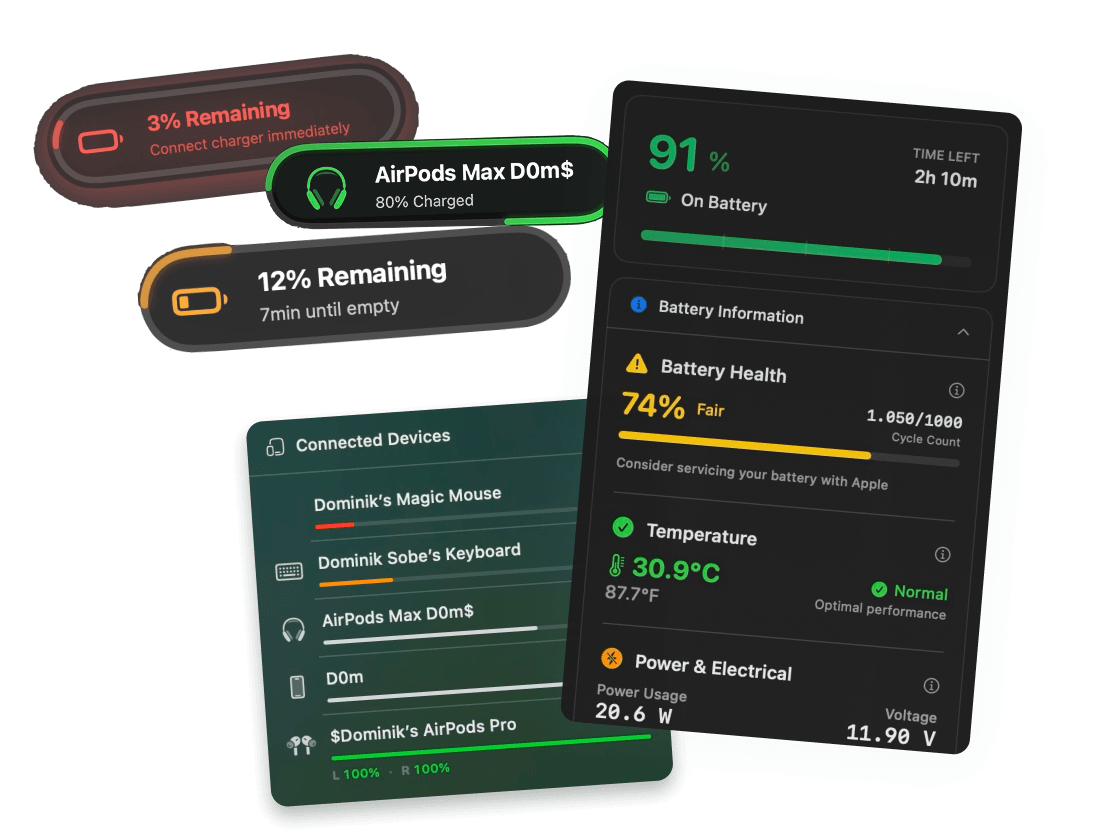
Die Akkus von Mac, iPhone, iPad und AirPods auf dem Schreibtisch oder in der Mitteilungszentrale, in genau dem Stil, den du willst. Ringe, Liste oder Balken, jede Größe, in Farbe oder dezent in Monochrom, und der niedrigste Akku steht immer ganz oben.
3 Tage gratis testen • Keine Kreditkarte nötig
3 Tage gratis testen • Keine Kreditkarte nötig
Juicy gibt's für dein macOS
Lass dir den Download-Link per E-Mail schicken, sobald du wieder vor deinem Mac sitzt:
Wir schicken dir den Download-Link. Kein Spam.
Apples Batterien-Widget zeigt nur
die halbe Wahrheit
Für den Mac selbst reicht das eingebaute Widget. Es listet aber nur Bluetooth-Zubehör, das gerade verbunden ist, in der Reihenfolge, die macOS sich aussucht, in einem einzigen Stil, und bei der Prozentzahl ist Schluss.
Apples Batterien-Widget
- Zeigt den Mac plus Bluetooth-Zubehör, das in dem Moment verbunden ist. iPhone und iPad tauchen nie auf.
- Geräte landen in der Reihenfolge, die macOS sich aussucht. Das Gerät, das gleich schlappmacht, steht dann gern ganz unten.
- Ein Look. Keine Ringe, keine Balken, in den kompakten Größen keine Namen unter den Icons, kein Wort zur Restlaufzeit.
- Zeigt einfach die letzte Zahl weiter, wenn ein Gerät die Verbindung verliert, statt es dir zu sagen.
Juicys Widgets
- Jedes Gerät, das Juicy trackt: Mac, iPhone, iPad, AirPods (links, rechts und Case), Magic Mouse, Keyboard und Trackpad.
- Standardmäßig der niedrigste Akku zuerst. Das Gerät, das Aufmerksamkeit braucht, steht immer ganz oben.
- Ringe mit dem Gerätenamen darunter, eine Liste im Apple-Stil mit optionalem Fortschrittsbalken oder Balken wie in Juicys Dropdown. Jede Größe, pro Widget einstellbar.
- Sieht aus, als gehöre es auf deinen Mac: Juicys Farben oder dezentes Monochrom, dazu die klaren und getönten Looks von macOS 27.
Frei kombinierbar
Alle Geräte auf einen Blick oder nur das eine, um das du dir Sorgen machst
Klein bis extragroß
Alle Akkus
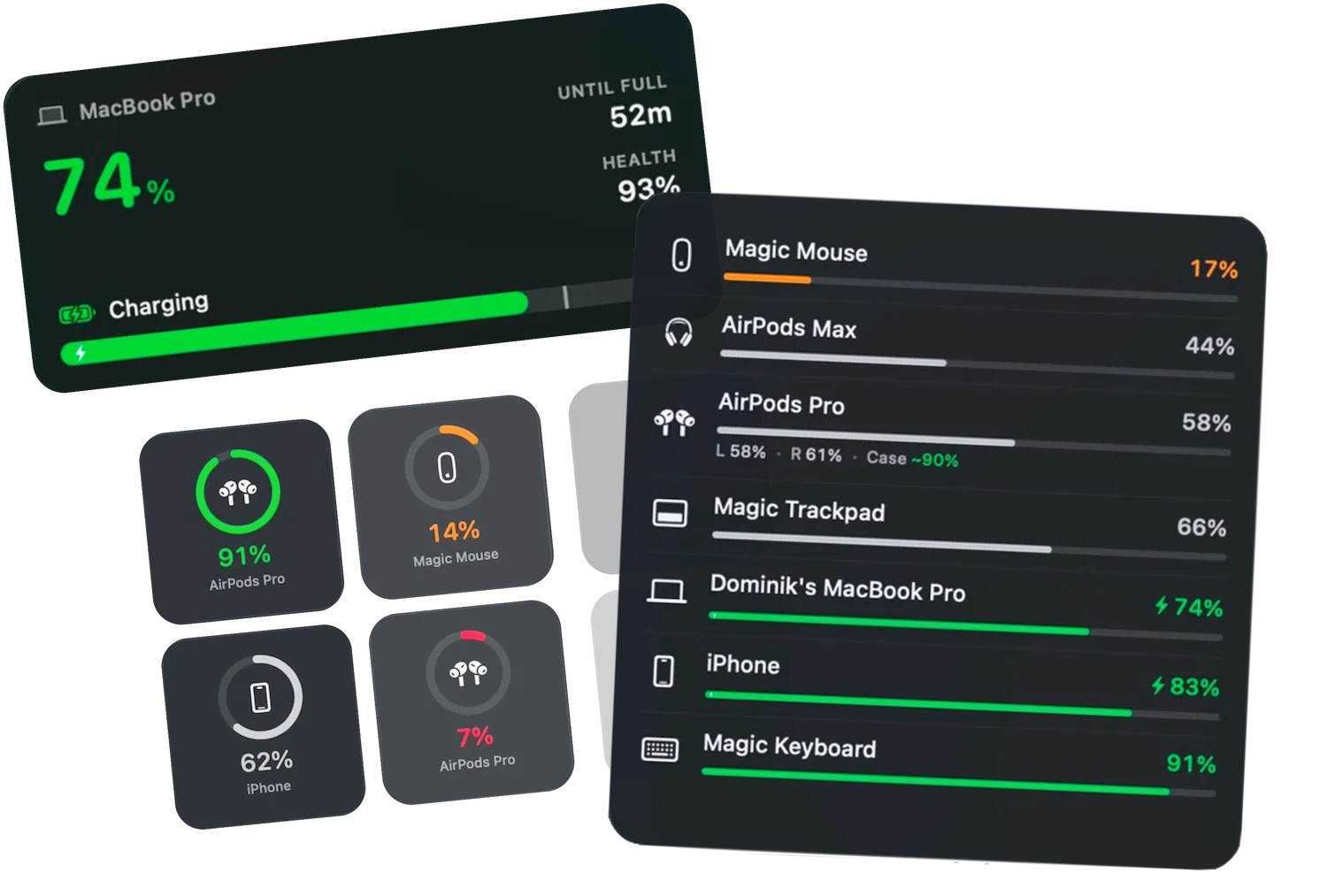
Dein Mac und alle Geräte auf einen Blick. Je größer das Widget, desto mehr Geräte passen rein. Sortiere sie selbst oder lass Automatisch den niedrigsten Akku nach oben holen.
Die Ansicht mit der großen Zahl
Mac-Akku
Dein Mac mit ganz großer Zahl: Prozent, Ladestatus und Restlaufzeit, lesbar vom anderen Ende des Zimmers.
Ein Gerät im Rampenlicht
Geräte-Akku
Das eine Gerät, das dir am wichtigsten ist. AirPods zeigen links, rechts und Case getrennt, damit du weißt, welcher Ohrhörer gleich aufgibt.
Dein Schreibtisch, dein Stil
Ringe, Liste oder Balken
Jedes Widget hat seine eigenen Einstellungen. Rechtsklick, Widget bearbeiten wählen und den Look aussuchen. Stell ein Widget auf dezentes Monochrom, während der Rest deines Schreibtischs bunt bleibt.
Ringe
Ein Ring pro Gerät, mit Symbol in der Mitte und dem Gerätenamen darunter. Kein Rätselraten mehr, welche AirPods welche sind. Von den dreien am schnellsten erfasst.
Liste
Eine Liste im Apple-Stil mit Name und Prozent, dazu ein optionaler Fortschrittsbalken, damit du Akkustände ablesen kannst, ohne Zahlen zu lesen. Vertraut, wenn du das eingebaute Batterien-Widget kennst, nur eben mit all deinen Geräten und dem niedrigsten zuerst.
Balken
Die farbcodierten Balken aus Juicys eigenem Dropdown, sortiert nach Akkustand. Grün, Gelb, Rot. Du kennst das Spiel.
Der Monochrom-Modus macht jedes einzelne Widget dezent. Die klaren und getönten Looks von macOS 27 funktionieren von Haus aus.
Liebe zum Detail
Derselbe Job wie jedes Akku-Widget. Nur richtig gemacht.
Die meisten Akku-Widgets, auch das von Apple, listen Geräte in beliebiger Reihenfolge und lassen dich raten, welcher Ring zu was gehört. Juicy nimmt die Details ernst.
Niedrigster Akku zuerst
Geräte sind standardmäßig nach Ladestand sortiert, der niedrigste ganz oben. Du musst nie das ganze Widget absuchen, um das Gerät zu finden, das gleich schlappmacht.
Namen unter jedem Ring
Jeder Ring trägt den Gerätenamen. Zwei Paar AirPods oder Maus und Trackpad sind damit nie wieder ein Ratespiel.
Optionaler Fortschrittsbalken
Die Listenansicht kann neben jeder Prozentzahl einen schmalen Balken zeigen. Akkustände auf einen Blick, auch vom anderen Ende des Schreibtischs.
AirPods, dreigeteilt
Links, rechts und Case bekommen jeweils ihre eigene Zahl. Du weißt also, welcher Ohrhörer gleich aufgibt, und nicht nur, dass es einer tut.
Deine Reihenfolge, wenn du magst
Automatisch hält den niedrigsten Akku ganz oben. Oder du machst einen Rechtsklick auf das Widget und legst genau fest, welche Geräte in welcher Reihenfolge erscheinen.
Dezent, wenn du es willst
Stell jedes einzelne Widget auf Monochrom, während der Rest deines Schreibtischs bunt bleibt. Die klaren und getönten Looks von macOS 27 funktionieren von Haus aus.
Drei Schritte
Dein erstes Akku-Widget
in unter einer Minute
In Juicys Einstellungen gibt es eine Widgets-Seite mit Live-Vorschauen von jedem Widget in jeder Größe, gefüllt mit deinen echten Geräten. Hier die Kurzfassung.
Juicy installieren
Hol dir Juicy auf getjuicy.app, im Mac App Store oder über Setapp und öffne die App einmal, damit macOS die Widgets registriert.
Widget-Galerie öffnen
Mach einen Rechtsklick auf eine freie Stelle deines Schreibtischs und wähle Widgets bearbeiten. Für die Mitteilungszentrale klickst du auf das Datum in der Menüleiste und wählst unten Widgets bearbeiten.
Juicy suchen und rausziehen
Tippe Juicy in die Suche der Galerie, wähle Widget und Größe und zieh es auf den Schreibtisch. Per Rechtsklick wählst du Geräte und Stil.
Lieber erst mal umschauen? Öffne in Juicy die Einstellungen und dann Widgets. Dort findest du Live-Vorschauen von jedem Widget in jeder Größe mit deinen echten Geräten.
Unverzichtbar!
"Ein unverzichtbares Widget, mit dem ich auf meinem Mac auf einen Blick den Akkustand meiner Apple-Tastatur und -Maus sehe."
Aus dem Original übersetzt.
Widgets inklusive in
jeder Version.
Die Widgets stecken im Direkt-Download, in der Setapp-Version und in der Mac App Store-Version. Kein Add-on, keine Extra-Stufe.
Kostenlos testen
3 Tage, alle Features
- Individuelle Akku-Warnungen bei jedem %
- Batteriezustand im Blick
- Lifecycle-Warnungen & mehr
- Keine Kreditkarte nötig
Pro-Lizenz
Einmalzahlung
- Einmal zahlen, für immer nutzen
- Ein Jahr kostenlose Updates
- Auf bis zu 2 Macs nutzbar
- Alle Pro-Features freigeschaltet
Optional nach Ablauf: ein weiteres Jahr Updates für $9.99 im Lizenz-Manager
Juicy gibt's für dein macOS
Lass dir den Download-Link per E-Mail schicken, sobald du wieder vor deinem Mac sitzt:
Wir schicken dir den Download-Link. Kein Spam.
Lifetime-Lizenz
Einmalzahlung
- Updates für immer, nie verlängern
- Auf bis zu 2 Macs nutzbar
- Alle Pro-Features freigeschaltet
- Unterstütze Indie-Entwicklung
Juicy gibt's für dein macOS
Lass dir den Download-Link per E-Mail schicken, sobald du wieder vor deinem Mac sitzt:
Wir schicken dir den Download-Link. Kein Spam.
14 Tage Geld-zurück-Garantie.
Wenn Juicy nichts für dich ist, bekommst du dein Geld komplett zurück.
Fragen zu
Akku-Widgets
Alles darüber, wie du deine Akkus auf den Mac-Schreibtisch bringst.
Gibt es ein Akku-Widget für den Mac, und was macht das von Juicy anders?
Ja. macOS bringt ein Batterien-Widget mit (Rechtsklick auf den Schreibtisch, Widgets bearbeiten, nach Batterien suchen), das deinen Mac und das Bluetooth-Zubehör zeigt, das in dem Moment verbunden ist. Juicys Widgets machen denselben Job mit deutlich mehr Liebe zum Detail:
• Jedes Gerät. Mac, iPhone, iPad, AirPods (links, rechts und Case), Magic Mouse, Keyboard und Trackpad. Apples Widget zeigt nie ein iPhone oder iPad.
• Dein Stil. Ringe, eine Liste im Apple-Stil oder Juicys Balken, in jeder Größe, in Farbe oder dezentem Monochrom, und gemacht für die klaren und getönten Looks von macOS 27.
• Niedrigster Akku zuerst. Standardmäßig nach Ladestand sortiert, damit das Gerät, das gleich schlappmacht, immer ganz oben steht. Apples Widget listet Geräte in der Reihenfolge, die macOS sich aussucht.
• Die kleinen Dinge. Gerätenamen unter jedem Ring, ein optionaler Fortschrittsbalken in der Listenansicht und deine eigene Gerätereihenfolge, wenn dir das lieber ist.
Wie füge ich ein Akku-Widget zu meinem Mac-Schreibtisch hinzu?
Mach einen Rechtsklick auf eine freie Stelle des Schreibtischs und wähle Widgets bearbeiten. Suche nach Juicy (oder nach Batterien für Apples Widget), wähle eine Größe und zieh das Widget auf den Schreibtisch oder klick auf den Plus-Button. Dann auf Fertig klicken. Dieselbe Galerie öffnet sich in der Mitteilungszentrale, wenn du auf das Datum in der Menüleiste klickst.
Warum zeigt das Mac-Akku-Widget mein iPhone nicht an?
Apples Batterien-Widget listet nur Geräte, die per Bluetooth mit dem Mac verbunden sind. Ein iPhone ist kein Bluetooth-Zubehör deines Macs und taucht deshalb nie auf. Juicy trackt dein iPhone und iPad als Geräte, also erscheinen sie in Juicys Widget Alle Akkus direkt neben deinem Mac und deinen AirPods.
Zeigt das Widget die Apple Watch an?
Noch nicht, aber wir arbeiten daran. Die Apple Watch koppelt sich mit deinem iPhone statt mit deinem Mac, deshalb kann auch Apples eigenes Mac-Widget sie meist nicht anzeigen. Bis dahin decken Juicys Widgets Mac, iPhone, iPad, AirPods, Magic Mouse, Magic Keyboard und Magic Trackpad ab.
Kann ich auswählen, welche Geräte in welcher Reihenfolge erscheinen?
Ja. Mach einen Rechtsklick auf das Widget und wähle Widget bearbeiten. Leg genau fest, welche Geräte erscheinen, und bring sie in deine Wunschreihenfolge. Oder lass das Widget auf Automatisch, dann ist der niedrigste Akku immer im Blick.
Funktioniert das Widget mit den klaren und getönten Looks von macOS 27?
Ja. Alle drei Widgets folgen dem Erscheinungsbild des Systems, inklusive der klaren und getönten Widget-Stile von macOS 27. Du kannst außerdem jedes einzelne Widget auf einen dezenten Monochrom-Look stellen, während der Rest deines Schreibtischs bunt bleibt.
Warum steht in meinem Widget, dass Juicy nicht läuft?
Die Widgets holen ihre Zahlen aus der Juicy-App. Ist Juicy beendet, sagt dir das Widget genau das, statt eine veraltete Prozentzahl zu zeigen. Öffne Juicy wieder und aktiviere in Juicys Einstellungen den Start bei der Anmeldung, damit das Widget immer live ist.
Gibt es die Widgets auch in der Mac App Store-Version?
Ja. Die Widgets stecken in allen drei Versionen von Juicy: Direkt-Download, Setapp und Mac App Store. Juicy braucht macOS 15 oder neuer, und Schreibtisch-Widgets gehören seit Sonoma zu macOS. Jeder unterstützte Mac hat sie also.
In welcher Reihenfolge zeigt das Widget die Geräte an?
Standardmäßig der niedrigste Akku zuerst, damit das Gerät, das am ehesten schlappmacht, immer ganz oben steht. Apples Batterien-Widget und die meisten anderen Akku-Widgets zeigen Geräte in beliebiger Reihenfolge. Wenn dir eine feste Reihenfolge lieber ist, mach einen Rechtsklick auf das Widget, wähle Widget bearbeiten und ordne die Geräte selbst an.
Nie wieder mit leerem Akku.
Individuelle Akku-Warnungen, Batteriezustand im Blick und ein Design, das zu macOS passt. Alles, was dein Mac-Akku braucht. 3 Tage kostenlos testen.
Juicy gibt's für dein macOS
Lass dir den Download-Link per E-Mail schicken, sobald du wieder vor deinem Mac sitzt:
Wir schicken dir den Download-Link. Kein Spam.
 •Keine Kreditkarte nötig