美しい バッテリーウィジェット
あなたのMacに。
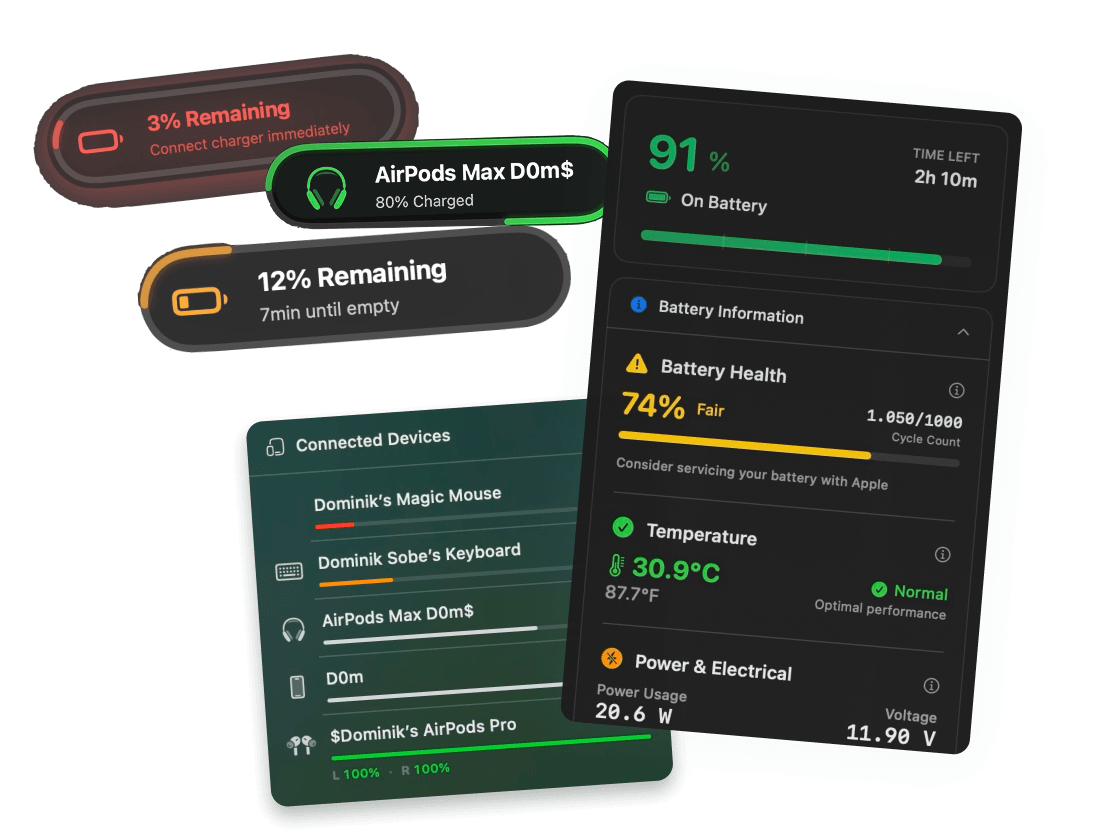
Mac、iPhone、iPad、AirPodsのバッテリーを、デスクトップや通知センターに。 スタイルは思いのまま。 リング、リスト、バーから選べて、サイズも自由。フルカラーでも、落ち着いたモノクロでも。残量がいちばん少ないデバイスが、いつも一番上に並びます。
3日間の無料トライアル • クレジットカード不要
3日間の無料トライアル • クレジットカード不要
Juicyは、お使いの Macに対応
ダウンロードリンクをメールでお届けします。Macの前に戻ってから開けるように、送信先はこちら:
ダウンロードリンクをお送りします。スパムは送りません。
Appleの「バッテリー」ウィジェットで見えるのは、
半分だけ
標準のウィジェットは、Mac本体だけなら十分です。ただ、表示されるのはその時点で接続中のBluetoothアクセサリだけ。並び順はmacOSまかせ、スタイルは1種類、わかるのはパーセンテージまでです。
Appleの「バッテリー」ウィジェット
- 表示されるのは、Macとその時点で接続中のBluetoothアクセサリだけ。iPhoneやiPadは出てきません。
- 並び順はmacOSまかせ。切れそうなデバイスが一番下にいることも。
- 見た目は1種類だけ。リングもバーもなく、小さいサイズではアイコンの下に名前も出ず、残り時間もわかりません。
- デバイスの接続が切れても知らせてくれず、最後の数字を表示し続けます。
Juicyのウィジェット
- Juicyが見守るすべてのデバイスに対応。Mac、iPhone、iPad、AirPods(左、右、ケース)、Magic Mouse、Magic Keyboard、Magic Trackpad。
- 標準で、残量の少ない順。気にかけるべきデバイスが、いつも一番上にあります。
- 下にデバイス名が付いたリング、プログレスバーも出せるApple風のリスト、Juicyのドロップダウンと同じバー。サイズも自由で、ウィジェットごとに選べます。
- Macにしっくりなじむ見た目。Juicyのカラーでも落ち着いたモノクロでも。macOS 27のクリアや色合い調整の外観にも対応しています。
自由に組み合わせ
すべてのデバイスをひと目で。気になる1台だけでも。
小から特大まで
すべてのバッテリー
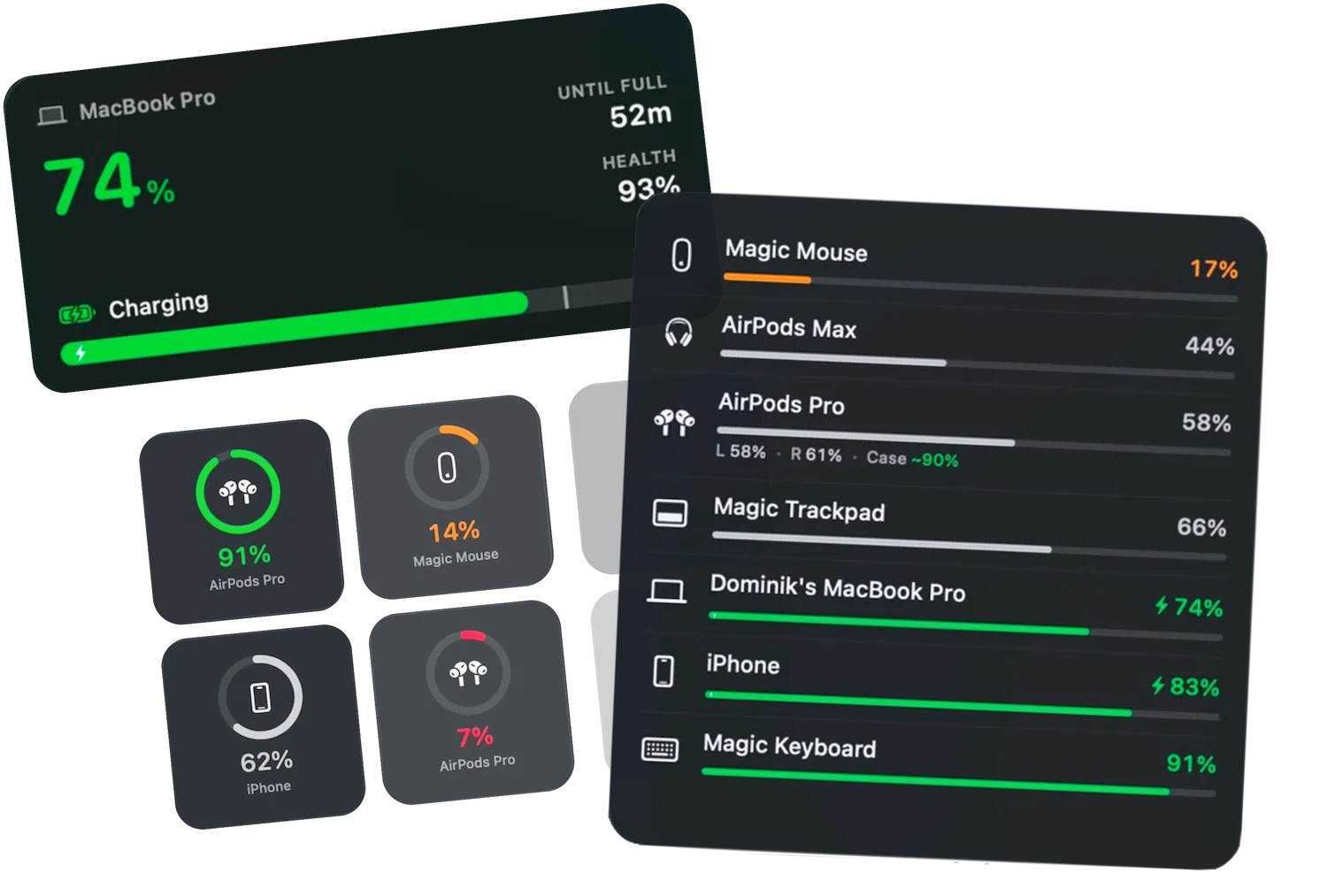
Macとすべてのデバイスをひと目で。サイズが大きいほど、たくさんのデバイスが入ります。自分で並べ替えても、「自動」にまかせて残量の少ないデバイスを一番上にしてもOK。
大きな数字でひと目
Macのバッテリー
Macを大きな数字で表示。パーセンテージ、充電の状態、残り時間が、部屋の向こうからでも読み取れます。
1台だけを主役に
デバイスのバッテリー
いちばん気になる1台だけを表示。AirPodsは左、右、ケースを別々に表示するので、どちらのイヤホンが切れそうかがわかります。
あなたのデスクトップに、あなたのスタイルを
リング、リスト、 バー
設定はウィジェットごと。右クリックして「ウィジェットを編集」を選び、好きな見た目にするだけです。1つだけ落ち着いたモノクロにして、ほかはカラフルなまま、なんてこともできます。
リング
デバイスごとにリングが1つ。中央にアイコン、下にデバイス名が付くので、どのAirPodsがどれなのか迷いません。3つのなかで、いちばんパッと読み取れるスタイルです。
リスト
名前とパーセンテージが並ぶApple風のリスト。プログレスバーを出せば、数字を読まなくても残量がわかります。標準の「バッテリー」ウィジェットを使っている人にはおなじみの見た目で、すべてのデバイスが残量の少ない順に並びます。
バー
Juicyのドロップダウンと同じ、色分けされたバー。残量順に並びます。緑、黄、赤。もうおなじみですね。
モノクロモードなら、好きなウィジェットを1つだけ落ち着いた見た目に。macOS 27のクリアや色合い調整の外観にも、そのまま対応しています。
細部までていねいに
やることは、ほかのバッテリーウィジェットと同じ。ただ、きちんと作りました。
Apple純正も含めて、ほとんどのバッテリーウィジェットはデバイスの並び順がバラバラで、どのリングがどのデバイスなのかもわかりにくいもの。Juicyは細部にこだわります。
残量の少ない順
標準で、デバイスは残量の少ない順に上から並びます。切れそうな1台を探して、ウィジェット全体を見回す必要はありません。
すべてのリングに名前
リングごとにデバイス名が付くので、AirPodsが2組あっても、マウスとトラックパッドが並んでいても迷いません。
プログレスバーも表示可能
リスト表示では、パーセンテージの横に細いバーを出せます。デスクの向こうからでも、残量がひと目でわかります。
AirPodsは3つに分けて
左、右、ケースをそれぞれの数字で表示。どれかが切れそう、ではなく、どちらのイヤホンが切れそうかまでわかります。
好きな順番でもOK
「自動」なら、残量のいちばん少ないデバイスが一番上に。ウィジェットを右クリックして、表示するデバイスと順番をきっちり決めることもできます。
静かにしたいときは静かに
好きなウィジェットを1つだけモノクロにして、ほかはカラフルなままにできます。macOS 27のクリアや色合い調整の外観にも、そのまま対応しています。
3ステップ
最初のバッテリーウィジェットは
追加まで 1分足らず
Juicyの設定には「ウィジェット」ページがあり、すべてのウィジェットとサイズを、あなたの実際のデバイスでライブプレビューできます。ここでは手短にご紹介します。
Juicyをインストール
getjuicy.app、Mac App Store、Setappのいずれかから入手して、一度開きます。これでmacOSにウィジェットが登録されます。
ウィジェットギャラリーを開く
デスクトップの空いている場所を右クリックして、「ウィジェットを編集」を選びます。通知センターの場合は、メニューバーの日付をクリックして、一番下の「ウィジェットを編集」を選びます。
Juicyを検索してドラッグ
ギャラリーの検索欄にJuicyと入力し、ウィジェットとサイズを選んでデスクトップにドラッグします。右クリックすれば、デバイスとスタイルを選べます。
先にひととおり見てみたいですか?Juicyの「設定」から「ウィジェット」を開くと、すべてのウィジェットとサイズを実際のデバイスでライブプレビューできます。
手放せない!
"Appleのキーボードとマウスのバッテリー残量を、Mac上でひと目で確認できる、手放せないウィジェットです。"
原文から翻訳しました。
ウィジェットは、
全バージョンに搭載。
直接ダウンロード版、Setapp版、Mac App Store版のすべてにウィジェットが入っています。アドオンも、上位プランもありません。
Proライセンス
買い切り
- 一度払えば、ずっと使える
- 1年間の無料アップデート
- 最大2台のMacで利用可能
- すべてのPro機能が使える
期間終了後は、ライセンスマネージャーから$9.99で、もう1年分のアップデートを追加できます(任意)
Juicyは、お使いの Macに対応
ダウンロードリンクをメールでお届けします。Macの前に戻ってから開けるように、送信先はこちら:
ダウンロードリンクをお送りします。スパムは送りません。
永久ライセンス
買い切り
- 永久アップデート、更新は不要
- 最大2台のMacで利用可能
- すべてのPro機能が使える
- 個人開発を応援
Juicyは、お使いの Macに対応
ダウンロードリンクをメールでお届けします。Macの前に戻ってから開けるように、送信先はこちら:
ダウンロードリンクをお送りします。スパムは送りません。
14日間の返金保証。
Juicyが合わなければ、全額返金します。
バッテリーウィジェットの
よくある質問
Macのデスクトップにバッテリーを表示することについてのすべて。
Mac用のバッテリーウィジェットはありますか?Juicyのものは何が違いますか?
はい。macOSには「バッテリー」ウィジェットが標準で付いていて(デスクトップを右クリックして「ウィジェットを編集」を選び、「バッテリー」を検索)、Macとその時点で接続中のBluetoothアクセサリを表示します。Juicyのウィジェットは、同じことをもっとていねいにこなします。
• すべてのデバイス。Mac、iPhone、iPad、AirPods(左、右、ケース)、Magic Mouse、Magic Keyboard、Magic Trackpad。Appleのウィジェットには、iPhoneやiPadは表示されません。
• 好きなスタイル。リング、Apple風のリスト、Juicyのバーを、好きなサイズで。フルカラーでも落ち着いたモノクロでも選べて、macOS 27のクリアや色合い調整の外観にも対応しています。
• 残量の少ない順。標準で残量順に並ぶので、切れそうなデバイスがいつも一番上に。Appleのウィジェットは、macOSまかせの順番で表示します。
• 細かな気配り。すべてのリングの下にデバイス名、リスト表示にはプログレスバー、好みに合わせて自分で決められる並び順。
Macのデスクトップにバッテリーウィジェットを追加するには?
デスクトップの空いている場所を右クリックして、「ウィジェットを編集」を選びます。Juicy(Appleのウィジェットなら「バッテリー」)を検索してサイズを選び、ウィジェットをデスクトップにドラッグするか、プラスボタンをクリックします。最後に「完了」をクリック。メニューバーの日付をクリックすれば、通知センターからも同じギャラリーを開けます。
Macのバッテリーウィジェットに、iPhoneが表示されないのはなぜですか?
Appleの「バッテリー」ウィジェットが表示するのは、MacにBluetoothで接続されたデバイスだけです。iPhoneはMacのBluetoothアクセサリではないので、表示されることはありません。JuicyはiPhoneとiPadもデバイスとして見守っているので、Juicyの「すべてのバッテリー」ウィジェットでは、MacやAirPodsと並んで表示されます。
ウィジェットにApple Watchは表示されますか?
まだですが、対応を進めています。Apple WatchはMacではなくiPhoneとペアリングするため、Apple純正のMac用ウィジェットでもたいてい表示できません。それまでは、JuicyのウィジェットでMac、iPhone、iPad、AirPods、Magic Mouse、Magic Keyboard、Magic Trackpadを確認できます。
表示するデバイスと順番を自分で選べますか?
はい。ウィジェットを右クリックして「ウィジェットを編集」を選びます。表示するデバイスをきっちり選んで好きな順番に並べるか、「自動」のままにしておけば、残量のいちばん少ないデバイスが常に見えるようになります。
ウィジェットは、macOS 27のクリアや色合い調整の外観に対応していますか?
はい。3つのウィジェットはすべて、macOS 27のクリアや色合い調整のウィジェットスタイルを含め、システムの外観に合わせて表示されます。また、好きなウィジェットを1つだけ落ち着いたモノクロにして、ほかはカラフルなままにすることもできます。
ウィジェットに「Juicyが起動していない」と表示されるのはなぜですか?
ウィジェットは、Juicyアプリから数値を受け取っています。Juicyが終了していると、古いパーセンテージを出し続けるかわりに、そのことをお知らせします。Juicyをもう一度開き、Juicyの設定でログイン時に起動をオンにしておけば、ウィジェットはいつも最新の状態になります。
Mac App Store版にもウィジェットはありますか?
はい。ウィジェットは、直接ダウンロード版、Setapp版、Mac App Store版の3つすべてに入っています。JuicyにはmacOS 15以降が必要で、デスクトップウィジェットはSonomaからmacOSの一部になっているので、対応するすべてのMacで使えます。
ウィジェットは、どの順番でデバイスを表示しますか?
標準では残量の少ない順なので、いちばん切れそうなデバイスがいつも一番上に表示されます。Appleの「バッテリー」ウィジェットや、ほかの多くのバッテリーウィジェットは、デバイスの並び順がバラバラです。決まった順番がよければ、ウィジェットを右クリックして「ウィジェットを編集」を選び、自分でデバイスを並べ替えてください。