Красивые виджеты батареи
для твоего Mac.
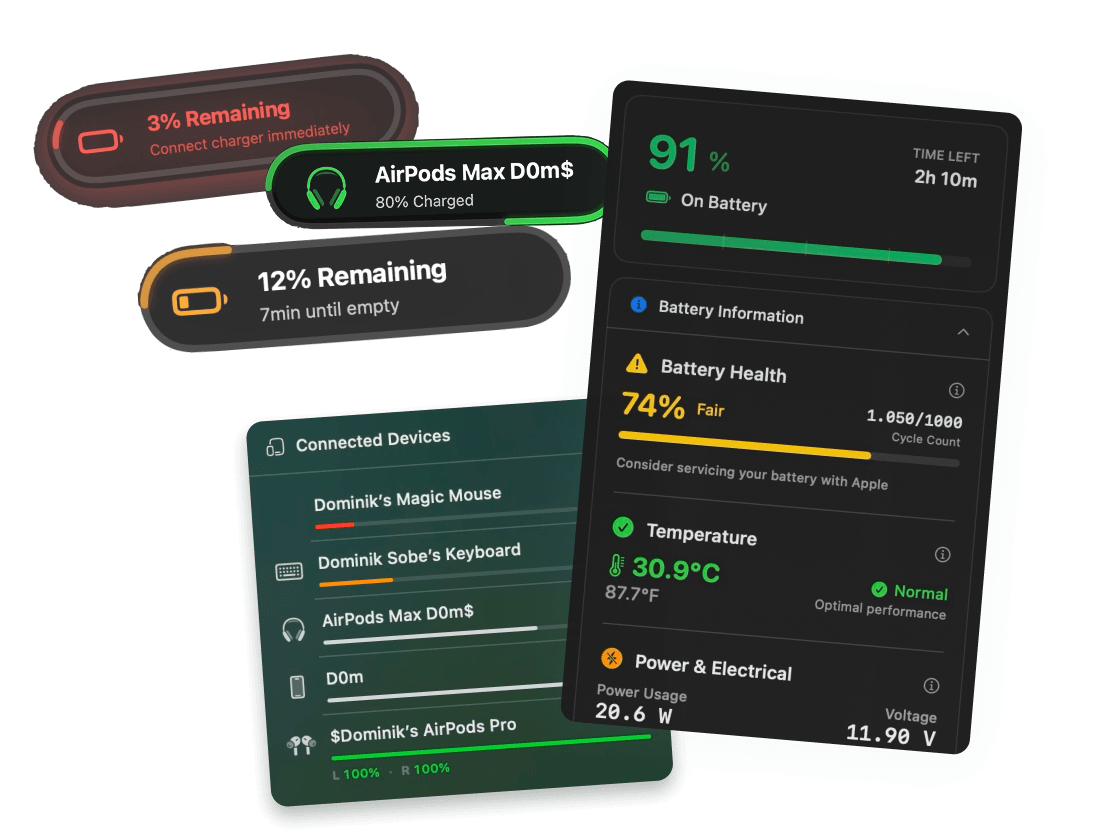
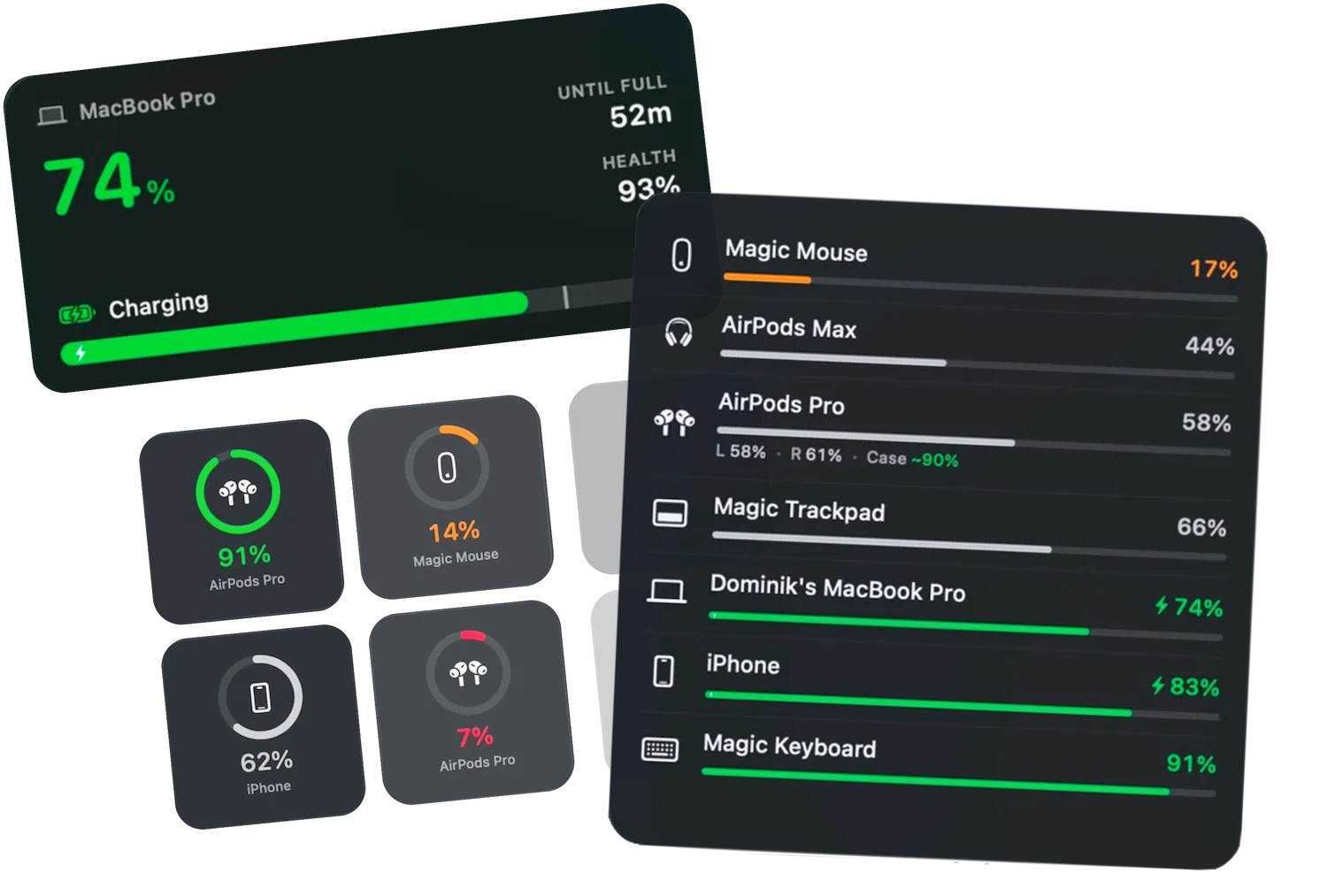
Заряд Mac, iPhone, iPad и AirPods на рабочем столе или в Центре уведомлений, в любом стиле, какой захочешь. Кольца, список или полоски, любой размер, в цвете или в спокойном монохроме, а самая разряженная батарея всегда сверху.
3 дня бесплатно • Карта не нужна
3 дня бесплатно • Карта не нужна
Juicy доступен для macOS
Пришлём ссылку на скачивание на почту, когда ты снова будешь за компьютером:
Пришлём ссылку на скачивание. Без спама.
Виджет «Аккумуляторы» от Apple показывает лишь
половину картины
Для самого Mac встроенного виджета хватает. Но он показывает только Bluetooth-аксессуары, подключённые прямо сейчас, в том порядке, какой выберет macOS, в одном стиле, и дальше процентов дело не идёт.
Виджет «Аккумуляторы» от Apple
- Показывает Mac и Bluetooth-аксессуары, подключённые в этот момент. iPhone и iPad там не появляются никогда.
- Устройства идут в том порядке, какой выберет macOS, так что то, которое вот-вот сядет, может оказаться в самом низу.
- Один вид на все случаи. Ни колец, ни полосок, ни названий под значками в компактных размерах, ни слова об оставшемся времени.
- Когда устройство отключается, продолжает показывать последнюю цифру и ничего тебе не говорит.
Виджеты Juicy
- Все устройства, за которыми следит Juicy: Mac, iPhone, iPad, AirPods (левый, правый и футляр), Magic Mouse, Keyboard и Trackpad.
- Сначала самый низкий заряд, по умолчанию. Устройство, которому нужно внимание, всегда сверху.
- Кольца с названием устройства снизу, список в стиле Apple с полосой прогресса по желанию или полоски, как в меню Juicy. Любой размер, настройка для каждого виджета отдельно.
- Смотрится на Mac как родной: цвета Juicy или спокойный монохром, плюс прозрачный и тонированный стили в macOS 27.
Комбинируй как хочешь
Все устройства с одного взгляда или только то, за которое переживаешь
От маленького до очень большого
Все батареи
Твой Mac и все устройства с одного взгляда. Чем больше размер, тем больше устройств помещается. Расставь их сам или включи «Автоматически», и самая разряженная батарея поднимется наверх.
Крупные цифры
Батарея Mac
Твой Mac крупным планом: процент, состояние зарядки и оставшееся время. Читается с другого конца комнаты.
Одно устройство в центре внимания
Батарея устройства
Только то устройство, которое для тебя важнее всего. У AirPods левый, правый и футляр показаны отдельно, так что ты знаешь, какой наушник вот-вот сядет.
Твой рабочий стол, твой стиль
Кольца, список или полоски
У каждого виджета свои настройки. Нажми на него правой кнопкой, выбери «Изменить виджет» и подбери вид. Переведи один виджет в спокойный монохром, а остальной рабочий стол пусть остаётся цветным.
Кольца
Кольцо на каждое устройство: значок в центре и название снизу, так что не нужно гадать, где какие AirPods. Самый наглядный стиль из трёх.
Список
Список в стиле Apple с названием и процентом, плюс полоса прогресса по желанию, чтобы видеть уровень, не вчитываясь в цифры. Привычно, если пользуешься встроенным виджетом «Аккумуляторы», только здесь все твои устройства и самое разряженное идёт первым.
Полоски
Цветные полоски из меню самого Juicy, отсортированные по уровню заряда. Зелёный, жёлтый, красный. Ну, ты понял.
Монохромный режим делает спокойным любой отдельный виджет. Прозрачный и тонированный стили в macOS 27 работают сразу, без настройки.
Внимание к мелочам
Та же задача, что у любого виджета батареи. Только сделано как надо.
Большинство виджетов батареи, включая виджет Apple, показывают устройства в произвольном порядке и заставляют гадать, какое кольцо чьё. Juicy продуман до мелочей.
Сначала самый низкий заряд
Устройства по умолчанию отсортированы по заряду, самое разряженное сверху. Не нужно просматривать весь виджет, чтобы найти то, которое вот-вот сядет.
Названия под каждым кольцом
Под каждым кольцом написано название устройства, так что две пары AirPods или мышь с трекпадом больше не угадайка.
Полоса прогресса по желанию
В режиме списка рядом с каждым процентом можно показать тонкую полосу. Уровень считывается с одного взгляда, даже с другого конца стола.
AirPods в трёх частях
У левого, правого и футляра свои цифры, так что ты знаешь, какой именно наушник вот-вот сядет, а не просто что один из них.
Свой порядок, если хочешь
В режиме «Автоматически» самая разряженная батарея всегда сверху. Или нажми на виджет правой кнопкой и закрепи, какие устройства показывать и в каком порядке.
Спокойный, когда нужно
Переведи любой отдельный виджет в монохром, а остальной рабочий стол пусть остаётся цветным. Прозрачный и тонированный стили в macOS 27 работают сразу, без настройки.
Три шага
Добавь первый виджет батареи
меньше чем за минуту
В настройках Juicy есть страница «Виджеты» с живым предпросмотром каждого виджета и размера, сразу с твоими настоящими устройствами. Вот короткая версия.
Установи Juicy
Скачай Juicy с getjuicy.app, из Mac App Store или Setapp и открой один раз, чтобы macOS зарегистрировала виджеты.
Открой галерею виджетов
Нажми правой кнопкой на пустом месте рабочего стола и выбери «Изменить виджеты». Для Центра уведомлений нажми на дату в строке меню и выбери «Изменить виджеты» внизу.
Найди Juicy и перетащи виджет
Введи Juicy в поиске галереи, выбери виджет и размер и перетащи его на рабочий стол. Нажми на него правой кнопкой, чтобы выбрать устройства и стиль.
Хочешь сначала осмотреться? Открой в Juicy «Настройки», затем «Виджеты», и увидишь живой предпросмотр каждого виджета и размера со своими настоящими устройствами.
Незаменимо!
"Незаменимый виджет: с одного взгляда вижу на Mac уровень заряда клавиатуры и мыши Apple."
Переведено с оригинала.
Виджеты входят в
каждую версию.
Виджеты есть в версии с сайта, в версии для Setapp и в версии из Mac App Store. Никаких дополнений и отдельных тарифов.
Лицензия Pro
Разовый платёж
- Заплати один раз, пользуйся всегда
- Год бесплатных обновлений
- До 2 Mac
- Все возможности Pro
По желанию можно продлить обновления ещё на год за $9.99 в менеджере лицензий, когда период закончится
Juicy доступен для macOS
Пришлём ссылку на скачивание на почту, когда ты снова будешь за компьютером:
Пришлём ссылку на скачивание. Без спама.
Пожизненная лицензия
Разовый платёж
- Обновления навсегда, без продлений
- До 2 Mac
- Все возможности Pro
- Поддержка инди-разработки
Juicy доступен для macOS
Пришлём ссылку на скачивание на почту, когда ты снова будешь за компьютером:
Пришлём ссылку на скачивание. Без спама.
Возврат денег в течение 14 дней.
Если Juicy не подойдёт, вернём всю сумму.
Вопросы о
виджетах батареи
Всё о том, как вывести заряд своих устройств на рабочий стол Mac.
Есть ли виджет батареи для Mac и чем отличаются виджеты Juicy?
Да. В macOS есть виджет «Аккумуляторы» (нажми правой кнопкой на рабочем столе, выбери «Изменить виджеты» и найди «Аккумуляторы»), который показывает Mac и Bluetooth-аксессуары, подключённые в этот момент. Виджеты Juicy делают то же самое, но гораздо внимательнее к деталям:
• Все устройства. Mac, iPhone, iPad, AirPods (левый, правый и футляр), Magic Mouse, Keyboard и Trackpad. Виджет Apple никогда не показывает iPhone и iPad.
• Твой стиль. Кольца, список в стиле Apple или полоски Juicy, любой размер, в цвете или в спокойном монохроме, с поддержкой прозрачного и тонированного стилей в macOS 27.
• Сначала самый низкий заряд. По умолчанию устройства отсортированы по заряду, так что то, которое вот-вот сядет, всегда сверху. Виджет Apple показывает устройства в том порядке, какой выберет macOS.
• Мелочи. Названия устройств под каждым кольцом, полоса прогресса по желанию в режиме списка и свой порядок устройств, если он тебе удобнее.
Как добавить виджет батареи на рабочий стол Mac?
Нажми правой кнопкой на пустом месте рабочего стола и выбери «Изменить виджеты». Найди Juicy (или «Аккумуляторы», если нужен виджет Apple), выбери размер и перетащи виджет на рабочий стол или нажми кнопку с плюсом. Нажми «Готово». Та же галерея открывается из Центра уведомлений, если нажать на дату в строке меню.
Почему виджет батареи на Mac не показывает мой iPhone?
Виджет «Аккумуляторы» от Apple показывает только устройства, подключённые к Mac по Bluetooth, а iPhone не является Bluetooth-аксессуаром твоего Mac, поэтому он там не появляется. Juicy отслеживает iPhone и iPad как устройства, так что они есть в виджете Juicy «Все батареи» рядом с Mac и AirPods.
Показывает ли виджет Apple Watch?
Пока нет, но мы над этим работаем. Apple Watch создают пару с iPhone, а не с Mac, и по той же причине их обычно не может показать и виджет самой Apple на Mac. А пока виджеты Juicy охватывают Mac, iPhone, iPad, AirPods, Magic Mouse, Magic Keyboard и Magic Trackpad.
Можно ли выбрать, какие устройства показывать и в каком порядке?
Да. Нажми на виджет правой кнопкой и выбери «Изменить виджет». Выбери, какие именно устройства показывать, и расставь их в нужном порядке или оставь режим «Автоматически», чтобы самая разряженная батарея всегда была на виду.
Работает ли виджет с прозрачным и тонированным стилями в macOS 27?
Да. Все три виджета следуют оформлению системы, включая прозрачный и тонированный стили виджетов в macOS 27. А ещё любой отдельный виджет можно перевести в спокойный монохром, пока остальной рабочий стол остаётся цветным.
Почему виджет пишет, что Juicy не запущен?
Виджеты берут цифры из приложения Juicy. Если Juicy закрыт, виджет так и скажет, вместо того чтобы показывать устаревший процент. Открой Juicy снова и включи запуск при входе в систему в настройках Juicy, чтобы виджет всегда был актуальным.
Есть ли виджеты в версии из Mac App Store?
Да. Виджеты есть во всех трёх версиях Juicy: в версии с сайта, в Setapp и в Mac App Store. Juicy требуется macOS 15 или новее, а виджеты на рабочем столе появились в macOS ещё в Sonoma, так что они есть на каждом поддерживаемом Mac.
В каком порядке виджет показывает устройства?
По умолчанию сначала самый низкий заряд, так что устройство, которое сядет раньше всех, всегда сверху. Виджет «Аккумуляторы» от Apple и большинство других виджетов батареи показывают устройства в произвольном порядке. Если тебе удобнее фиксированный порядок, нажми на виджет правой кнопкой, выбери «Изменить виджет» и расставь устройства сам.
Не дай батарее сесть.
Умные оповещения о батарее, статистика состояния и красивый дизайн: всё, что нужно батарее твоего Mac. Начни бесплатный 3-дневный период уже сегодня.
Juicy доступен для macOS
Пришлём ссылку на скачивание на почту, когда ты снова будешь за компьютером:
Пришлём ссылку на скачивание. Без спама.
 •Карта не нужна