精美的 电池小组件
为你的 Mac 而生。
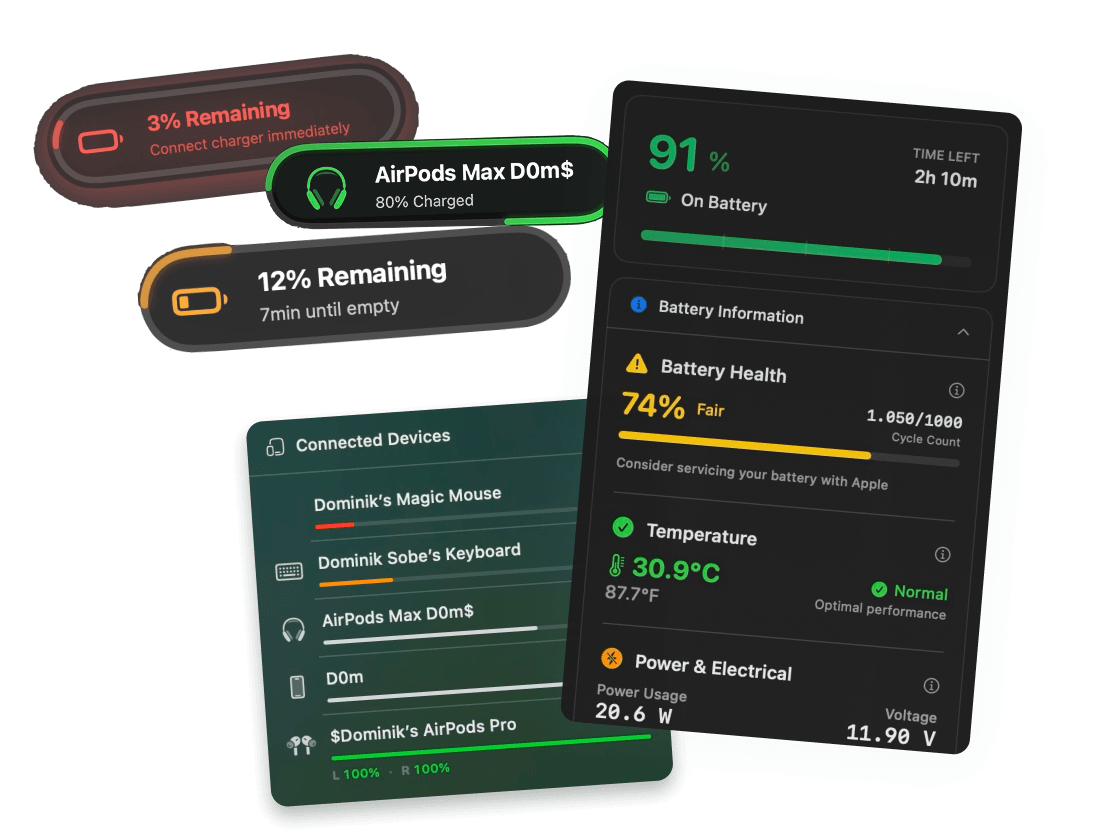
把 Mac、iPhone、iPad 和 AirPods 的电量放上桌面或通知中心, 样式随你挑。 圆环、列表或条形,尺寸任选,全彩或低调的单色都行,电量最低的设备永远排在最上面。
3 天免费试用 • 无需信用卡
3 天免费试用 • 无需信用卡
Juicy 现已支持你的 Mac
我们把下载链接发到你的邮箱,等你回到电脑前再下载:
我们只发下载链接,绝不发垃圾邮件。
Apple 的「电池」小组件,只让你看到
一半
系统自带的小组件,只看 Mac 本身是够用的。但它只列出此刻连着的蓝牙配件,顺序由 macOS 说了算,样式只有一种,而且除了百分比什么都不告诉你。
Apple 的「电池」小组件
- 只显示 Mac 和当时连着的蓝牙配件,你的 iPhone 和 iPad 永远不会出现。
- 设备顺序由 macOS 说了算,快没电的那个可能排在最底下。
- 只有一种样子。没有圆环,没有条形,小尺寸下图标下面没有名称,也看不到剩余时间。
- 设备断开后不会告诉你,只是一直显示最后那个数字。
Juicy 的小组件
- Juicy 追踪的每一台设备:Mac、iPhone、iPad、AirPods(左耳、右耳和充电盒)、Magic Mouse、Magic Keyboard 和 Magic Trackpad。
- 默认电量最低的排最前,需要你留意的设备永远在最上面。
- 下方带设备名称的圆环,可加进度条的 Apple 风格列表,或者和 Juicy 下拉菜单一样的条形。尺寸任选,每个小组件单独设置。
- 看起来就像 Mac 自带的:Juicy 的配色或低调的单色都行,也支持 macOS 27 的透明和色调外观。
自由搭配
所有设备一目了然,或者只看你最惦记的那一台
从小号到特大号
所有电池
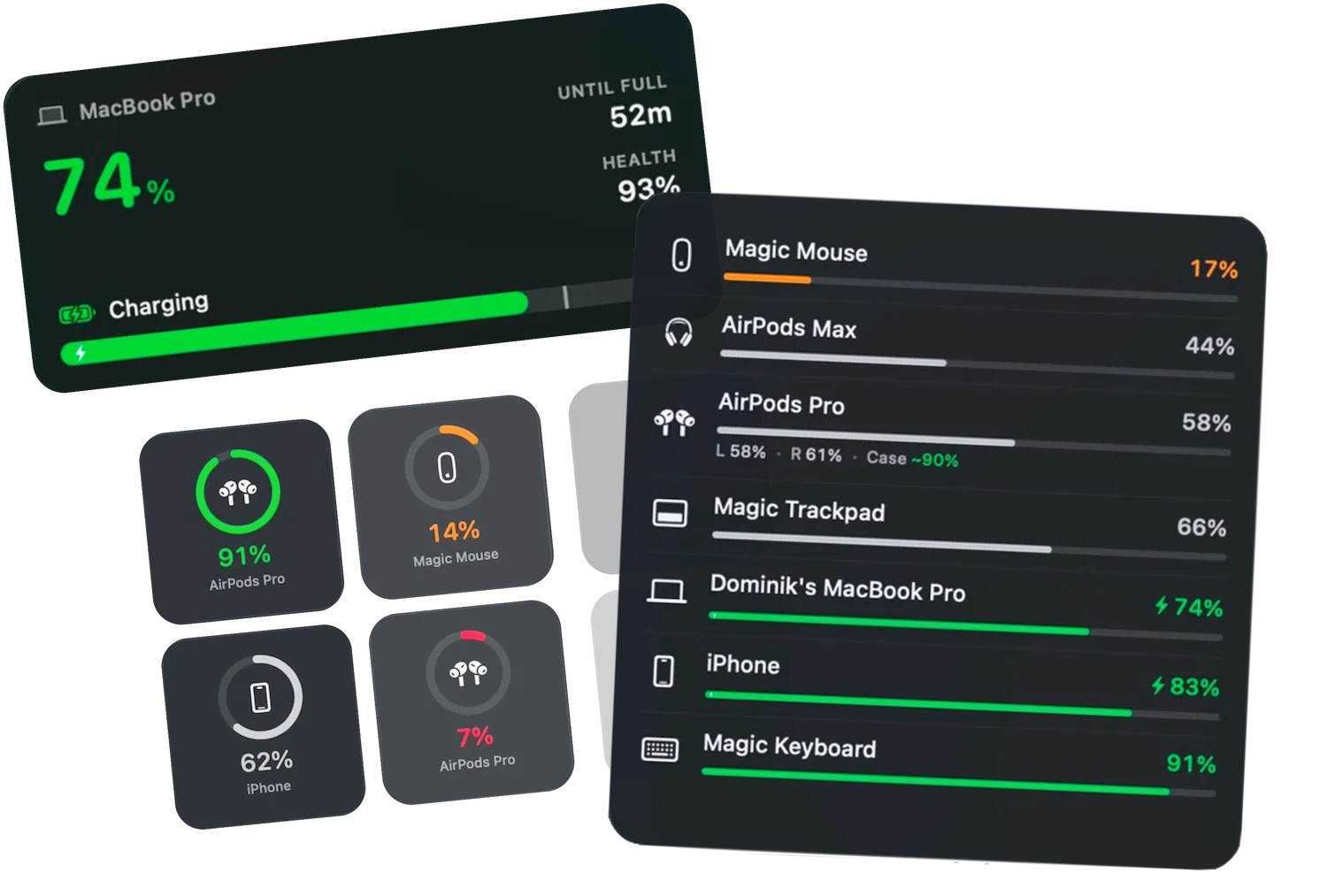
Mac 和所有设备一目了然。尺寸越大,放得下的设备越多。可以自己排序,也可以交给「自动」,让电量最低的设备浮到最上面。
大数字视图
Mac 电池
用大数字展示你的 Mac:百分比、充电状态和剩余时间,隔着整个房间都看得清。
一台设备,占据 C 位
设备电池
只显示你最在意的那一台设备。AirPods 会分别显示左耳、右耳和充电盒,哪只耳机快没电了一看便知。
你的桌面,你的风格
圆环、列表,还是 条形
每个小组件都有自己的设置。右键点击它,选择「编辑小组件」,挑一个喜欢的样子。可以只把其中一个切成低调的单色,桌面上其他的照样多彩。
圆环
每台设备一个圆环,中间是设备图标,下面是设备名称,再也不用猜哪副 AirPods 是哪副。三种样式里,它最适合扫一眼就走。
列表
Apple 风格的列表,显示名称和百分比,还能加上进度条,不看数字也知道电量多少。用过系统自带「电池」小组件的人会觉得很眼熟,只是这里装下了你所有的设备,而且电量最低的排最前。
条形
来自 Juicy 下拉菜单的彩色条形,按电量高低排列。绿、黄、红,你懂的。
单色模式可以让任意一个小组件安静下来。macOS 27 的透明和色调外观也无需任何设置,直接支持。
小处见用心
和所有电池小组件做同一件事,只是做得更到位。
大多数电池小组件(包括 Apple 自己的)都把设备随意排列,还得让你猜哪个圆环是哪台设备。Juicy 在细节上较真。
电量最低的排最前
设备默认按电量排序,最低的在最上面。不用把整个小组件扫一遍,才找到快没电的那台。
每个圆环下都有名称
每个圆环都带着设备名称,就算有两副 AirPods,或者鼠标和触控板摆在一起,也不用靠猜。
可选的进度条
列表视图可以在每个百分比旁边显示一根细细的进度条。隔着桌子扫一眼,电量就清清楚楚。
AirPods,一分为三
左耳、右耳和充电盒各有各的数字。你知道的不只是有一只快没电了,而是到底哪一只。
想自己排序也行
「自动」会让电量最低的设备保持在最上面。你也可以右键点击小组件,自己决定显示哪些设备、按什么顺序排。
想低调就低调
可以只把其中一个小组件切成单色,桌面上其他的照样多彩。macOS 27 的透明和色调外观也直接支持。
三步搞定
添加第一个电池小组件
用不了 一分钟
Juicy 的设置里有一个「小组件」页面,用你的真实设备实时预览每个小组件和每种尺寸。下面是精简版教程。
安装 Juicy
从 getjuicy.app、Mac App Store 或 Setapp 获取 Juicy,然后打开一次,让 macOS 注册这些小组件。
打开小组件库
右键点击桌面的空白处,选择「编辑小组件」。如果想放进通知中心,点击菜单栏里的日期,再选择底部的「编辑小组件」。
搜索 Juicy,拖出来
在小组件库的搜索框里输入 Juicy,选好小组件和尺寸,拖到桌面上。右键点击它,就能选择设备和样式。
想先整体看一遍?在 Juicy 里打开「设置」,再进入「小组件」,就能用你的真实设备实时预览每个小组件和每种尺寸。
必不可少!
"一个必不可少的小组件,让我在 Mac 上一眼就能看到 Apple 键盘和鼠标的电量。"
译自原文。
小组件,
每个版本都有。
官网直接下载版、Setapp 版和 Mac App Store 版都包含小组件。不用加购,也没有更高的档位。
Pro 许可证
一次性付费
- 付费一次,永久使用
- 一年免费更新
- 最多可在 2 台 Mac 上使用
- 解锁全部 Pro 功能
更新期结束后,可在许可证管理页以 $9.99 续一年更新,续不续随你。
Juicy 现已支持你的 Mac
我们把下载链接发到你的邮箱,等你回到电脑前再下载:
我们只发下载链接,绝不发垃圾邮件。
永久许可证
一次性付费
- 永久更新,无需续订
- 最多可在 2 台 Mac 上使用
- 解锁全部 Pro 功能
- 支持独立开发
Juicy 现已支持你的 Mac
我们把下载链接发到你的邮箱,等你回到电脑前再下载:
我们只发下载链接,绝不发垃圾邮件。
14 天退款保证。
觉得 Juicy 不适合你?全额退款。
关于电池小组件的
常见问题
关于把电量放上 Mac 桌面的一切。
Mac 有电池小组件吗?Juicy 的有什么不一样?
有。macOS 自带一个「电池」小组件(右键点击桌面,选择「编辑小组件」,搜索「电池」),显示你的 Mac 和当时连着的蓝牙配件。Juicy 的小组件做的是同一件事,但用心得多:
• 所有设备。Mac、iPhone、iPad、AirPods(左耳、右耳和充电盒)、Magic Mouse、Magic Keyboard 和 Magic Trackpad。Apple 的小组件从不显示 iPhone 或 iPad。
• 你的风格。圆环、Apple 风格列表或 Juicy 的条形,尺寸任选,全彩或低调的单色都行,并且专为 macOS 27 的透明和色调外观打造。
• 电量最低的排最前。默认按电量排序,快没电的设备永远在最上面。Apple 的小组件则按 macOS 自己定的顺序排列设备。
• 细节到位。每个圆环下都有设备名称,列表视图可加进度条,想自己安排设备顺序也可以。
怎么把电池小组件添加到 Mac 桌面?
右键点击桌面的空白处,选择「编辑小组件」。搜索 Juicy(Apple 的小组件则搜索「电池」),选一个尺寸,把小组件拖到桌面上,或者点击加号按钮。最后点击「完成」。点击菜单栏里的日期,也能从通知中心打开同一个小组件库。
为什么 Mac 的电池小组件不显示我的 iPhone?
Apple 的「电池」小组件只列出通过蓝牙连接到 Mac 的设备,而 iPhone 并不是 Mac 的蓝牙配件,所以永远不会出现。Juicy 会把你的 iPhone 和 iPad 当作设备来追踪,所以它们会出现在 Juicy 的「所有电池」小组件里,和你的 Mac、AirPods 排在一起。
小组件会显示 Apple Watch 吗?
暂时还不行,不过我们正在做。Apple Watch 配对的是你的 iPhone,而不是 Mac,这也是 Apple 自己的 Mac 小组件通常显示不了它的原因。在那之前,Juicy 的小组件支持 Mac、iPhone、iPad、AirPods、Magic Mouse、Magic Keyboard 和 Magic Trackpad。
我能选择显示哪些设备、按什么顺序排吗?
能。右键点击小组件,选择「编辑小组件」。你可以精确选择显示哪些设备,并按自己想要的顺序排好,也可以让小组件保持「自动」,这样电量最低的设备始终可见。
小组件支持 macOS 27 的透明和色调外观吗?
支持。三个小组件都会跟随系统外观,包括 macOS 27 的透明和色调小组件样式。你也可以只把其中一个小组件切成低调的单色,桌面上其他的照样多彩。
为什么小组件提示 Juicy 没有运行?
小组件的数字是从 Juicy 应用读取的。如果 Juicy 已经退出,小组件会直接告诉你,而不是显示一个过时的百分比。重新打开 Juicy,并在 Juicy 的设置里开启登录时启动,小组件就能一直保持实时更新。
Mac App Store 版有小组件吗?
有。Juicy 的三个版本都包含小组件:官网直接下载版、Setapp 版和 Mac App Store 版。Juicy 需要 macOS 15 或更高版本,而桌面小组件从 Sonoma 开始就是 macOS 的一部分,所以每一台受支持的 Mac 都能用。
小组件按什么顺序显示设备?
默认电量最低的排最前,所以最快没电的设备永远在最上面。Apple 的「电池」小组件和大多数其他电池小组件,都是把设备随意排列。如果你想要固定的顺序,右键点击小组件,选择「编辑小组件」,自己把设备排好就行。