Preciosos widgets de batería
para tu Mac.
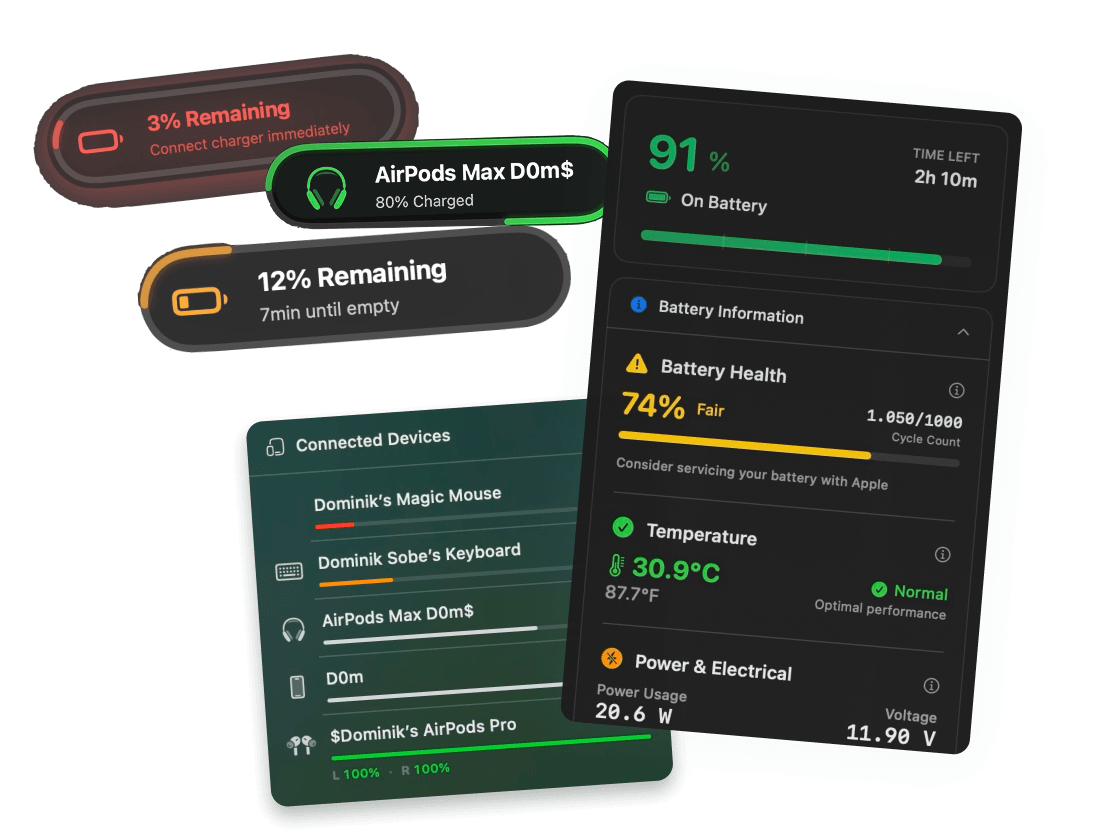
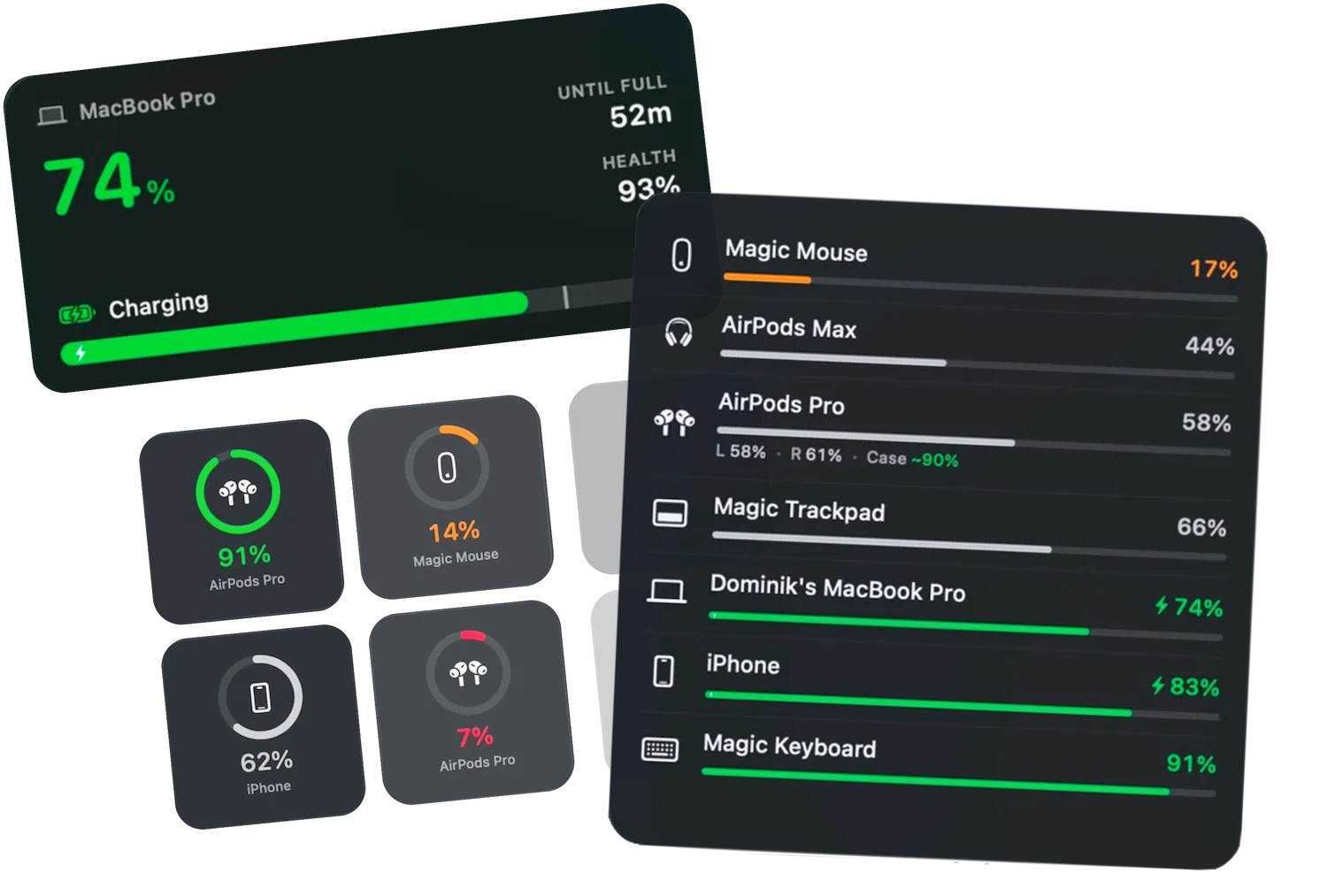
Las baterías de tu Mac, iPhone, iPad y AirPods en el escritorio o en el centro de notificaciones, con el estilo que tú quieras. Anillos, lista o barras, en cualquier tamaño, a todo color o en un discreto monocromo, y la batería más baja siempre arriba.
Prueba gratis de 3 días • Sin tarjeta de crédito
Prueba gratis de 3 días • Sin tarjeta de crédito
Juicy está disponible para tu Mac
Te enviamos el enlace de descarga por correo cuando estés de nuevo frente a tu Mac:
Te enviaremos el enlace de descarga. Sin spam.
El widget Baterías de Apple cuenta solo
la mitad de la historia
El widget integrado cumple para el propio Mac. Pero solo muestra los accesorios Bluetooth conectados en ese momento, en el orden que macOS decida, con un único estilo, y no pasa del porcentaje.
El widget Baterías de Apple
- Muestra el Mac y los accesorios Bluetooth conectados en ese momento. Tu iPhone y tu iPad no aparecen nunca.
- Los dispositivos salen en el orden que macOS decida, así que el que está a punto de apagarse puede quedar abajo del todo.
- Un solo aspecto. Sin anillos, sin barras, sin nombres bajo los iconos en los tamaños compactos y ni rastro del tiempo restante.
- Sigue mostrando la última cifra cuando un dispositivo se desconecta, en vez de avisarte.
Los widgets de Juicy
- Todos los dispositivos que Juicy controla: Mac, iPhone, iPad, AirPods (izquierdo, derecho y estuche), Magic Mouse, Keyboard y Trackpad.
- La batería más baja primero, por defecto. El dispositivo que necesita atención siempre está arriba.
- Anillos con el nombre del dispositivo debajo, una lista estilo Apple con barra de progreso opcional o barras como las del menú desplegable de Juicy. Cualquier tamaño, a elegir en cada widget.
- Parece hecho para tu Mac: los colores de Juicy o un discreto monocromo, y los estilos transparente y tintado de macOS 27.
Combínalos a tu gusto
Todos tus dispositivos de un vistazo, o solo el que te preocupa
De pequeño a extragrande
Todas las baterías
Tu Mac y todos tus dispositivos de un vistazo. Cuanto más grande el widget, más dispositivos caben. Ordénalos tú o deja que Automático suba arriba la batería más baja.
La vista de la cifra gigante
Batería del Mac
Tu Mac con la cifra en grande: porcentaje, estado de carga y tiempo restante, legibles desde la otra punta de la habitación.
Un dispositivo, en primer plano
Batería del dispositivo
El dispositivo que más te importa. Los AirPods muestran izquierdo, derecho y estuche por separado, para que sepas qué auricular está a punto de rendirse.
Tu escritorio, tu estilo
Anillos, lista o barras
Cada widget tiene sus propios ajustes. Haz clic derecho, elige Editar widget y escoge el aspecto. Pon un widget en un discreto monocromo mientras el resto de tu escritorio sigue a todo color.
Anillos
Un anillo por dispositivo, con su símbolo en el centro y el nombre debajo, para no tener que adivinar qué AirPods son cuáles. El más fácil de leer de un vistazo.
Lista
Una lista estilo Apple con nombre y porcentaje, más una barra de progreso opcional para ver los niveles sin leer números. Te resultará familiar si usas el widget Baterías integrado, solo que con todos tus dispositivos y el más bajo primero.
Barras
Las barras con código de colores del menú desplegable de Juicy, ordenadas por nivel de batería. Verde, amarillo, rojo. Ya sabes cómo va.
El modo monocromo vuelve discreto cualquier widget por separado. Los estilos transparente y tintado de macOS 27 funcionan sin tocar nada.
Mimo por los detalles
El mismo trabajo que cualquier widget de batería. Pero bien hecho.
La mayoría de los widgets de batería, incluido el de Apple, muestran los dispositivos en un orden arbitrario y te dejan adivinando qué anillo es cuál. Juicy cuida hasta el último detalle.
La batería más baja primero
Los dispositivos se ordenan por carga, con el más bajo arriba, por defecto. Nunca tendrás que repasar todo el widget para encontrar el que está a punto de apagarse.
Nombres bajo cada anillo
Cada anillo lleva el nombre del dispositivo, así que dos pares de AirPods o un ratón y un trackpad nunca son una adivinanza.
Barra de progreso opcional
La vista de lista puede mostrar una barra fina junto a cada porcentaje. Los niveles se leen de un vistazo, incluso desde el otro lado del escritorio.
AirPods, en tres partes
Izquierdo, derecho y estuche tienen cada uno su cifra, para que sepas qué auricular está a punto de rendirse, y no solo que alguno lo está.
Tu orden, si lo prefieres
Automático mantiene arriba la batería más baja. O haz clic derecho en el widget y fija exactamente qué dispositivos aparecen y en qué orden.
Discreto cuando quieras
Pon cualquier widget en monocromo mientras el resto de tu escritorio sigue a todo color. Los estilos transparente y tintado de macOS 27 funcionan sin tocar nada.
Tres pasos
Añade tu primer widget de batería
en menos de un minuto
Los Ajustes de Juicy tienen una página de Widgets con vistas previas en vivo de cada widget y tamaño, con tus dispositivos reales. Aquí va la versión corta.
Instala Juicy
Consigue Juicy en getjuicy.app, en el Mac App Store o en Setapp, y ábrelo una vez para que macOS registre los widgets.
Abre la galería de widgets
Haz clic derecho en un hueco libre del escritorio y elige Editar widgets. Para el centro de notificaciones, haz clic en la fecha de la barra de menús y elige Editar widgets abajo del todo.
Busca Juicy y arrástralo
Escribe Juicy en el buscador de la galería, elige widget y tamaño, y arrástralo al escritorio. Haz clic derecho sobre él para elegir dispositivos y estilo.
¿Prefieres echar un vistazo antes? En Juicy, abre Ajustes y luego Widgets para ver vistas previas en vivo de cada widget y tamaño con tus dispositivos reales.
¡Imprescindible!
"Un widget imprescindible que me permite ver en mi Mac, de un solo vistazo, el nivel de batería de mi teclado y mi ratón de Apple."
Traducido del original.
Widgets incluidos en
todas las versiones.
Los widgets vienen en la descarga directa, en la versión de Setapp y en la del Mac App Store. Sin extras de pago ni planes superiores.
Prueba gratis
3 días, todas las funciones
- Alertas de batería en cualquier %
- Estado de la batería a la vista
- Alertas de ciclo de vida y más
- Sin tarjeta de crédito
Licencia Pro
Pago único
- Paga una vez, úsalo para siempre
- Un año de actualizaciones gratis
- Úsalo en hasta 2 Macs
- Todas las funciones Pro desbloqueadas
Al terminar, puedes renovar otro año de actualizaciones por $9.99 desde el gestor de licencias. Opcional.
Juicy está disponible para tu Mac
Te enviamos el enlace de descarga por correo cuando estés de nuevo frente a tu Mac:
Te enviaremos el enlace de descarga. Sin spam.
Licencia de por vida
Pago único
- Actualizaciones de por vida, sin renovar nunca
- Úsalo en hasta 2 Macs
- Todas las funciones Pro desbloqueadas
- Apoya el desarrollo indie
Juicy está disponible para tu Mac
Te enviamos el enlace de descarga por correo cuando estés de nuevo frente a tu Mac:
Te enviaremos el enlace de descarga. Sin spam.
Garantía de devolución de 14 días.
Si Juicy no es para ti, te devolvemos todo tu dinero.
Preguntas sobre
los widgets de batería
Todo sobre cómo poner tus baterías en el escritorio del Mac.
¿Hay un widget de batería para Mac? ¿Y qué tiene de distinto el de Juicy?
Sí. macOS incluye un widget Baterías (clic derecho en el escritorio, Editar widgets, busca Baterías) que muestra tu Mac y los accesorios Bluetooth conectados en ese momento. Los widgets de Juicy hacen el mismo trabajo con mucho más mimo:
• Todos tus dispositivos. Mac, iPhone, iPad, AirPods (izquierdo, derecho y estuche), Magic Mouse, Keyboard y Trackpad. El de Apple nunca muestra un iPhone ni un iPad.
• Tu estilo. Anillos, una lista estilo Apple o las barras de Juicy, en cualquier tamaño, a todo color o en un discreto monocromo, y pensados para los estilos transparente y tintado de macOS 27.
• La batería más baja primero. Ordenados por carga por defecto, para que el dispositivo a punto de apagarse esté siempre arriba. El widget de Apple los muestra en el orden que macOS decida.
• Los pequeños detalles. Nombres bajo cada anillo, una barra de progreso opcional en la vista de lista y tu propio orden de dispositivos si lo prefieres.
¿Cómo añado un widget de batería al escritorio de mi Mac?
Haz clic derecho en una zona libre del escritorio y elige Editar widgets. Busca Juicy (o Baterías para el widget de Apple), elige un tamaño y arrastra el widget al escritorio o haz clic en el botón de más. Haz clic en Aceptar. La misma galería se abre desde el centro de notificaciones al hacer clic en la fecha de la barra de menús.
¿Por qué el widget de batería del Mac no muestra mi iPhone?
El widget Baterías de Apple solo muestra dispositivos conectados al Mac por Bluetooth, y un iPhone no es un accesorio Bluetooth de tu Mac, así que nunca aparece. Juicy controla tu iPhone y tu iPad como dispositivos, por eso salen en el widget Todas las baterías de Juicy junto a tu Mac y tus AirPods.
¿El widget muestra el Apple Watch?
Todavía no, pero estamos en ello. El Apple Watch se enlaza con tu iPhone y no con tu Mac, y por eso el propio widget de Apple para Mac tampoco suele poder mostrarlo. Mientras tanto, los widgets de Juicy cubren tu Mac, iPhone, iPad, AirPods, Magic Mouse, Magic Keyboard y Magic Trackpad.
¿Puedo elegir qué dispositivos aparecen y en qué orden?
Sí. Haz clic derecho en el widget y elige Editar widget. Escoge exactamente qué dispositivos aparecen y ponlos en el orden que quieras, o deja el widget en Automático para tener siempre a la vista la batería más baja.
¿El widget funciona con los estilos transparente y tintado de macOS 27?
Sí. Los tres widgets siguen la apariencia del sistema, incluidos los estilos de widget transparente y tintado de macOS 27. Además, puedes poner cualquier widget en un discreto monocromo mientras el resto de tu escritorio sigue a todo color.
¿Por qué mi widget dice que Juicy no se está ejecutando?
Los widgets leen sus cifras de la app Juicy. Si Juicy está cerrada, el widget te lo dice en vez de mostrar un porcentaje desfasado. Vuelve a abrir Juicy y activa el inicio automático al iniciar sesión en los ajustes de Juicy para que el widget esté siempre al día.
¿Los widgets están en la versión del Mac App Store?
Sí. Los widgets están en las tres versiones de Juicy: la descarga directa, Setapp y el Mac App Store. Juicy necesita macOS 15 o posterior, y los widgets de escritorio forman parte de macOS desde Sonoma, así que todos los Mac compatibles los tienen.
¿En qué orden muestra el widget los dispositivos?
La batería más baja primero, por defecto, para que el dispositivo más cerca de apagarse esté siempre arriba. El widget Baterías de Apple y la mayoría de los demás widgets de batería muestran los dispositivos en un orden arbitrario. Si prefieres un orden fijo, haz clic derecho en el widget, elige Editar widget y ordena los dispositivos tú mismo.
Que no te quedes sin batería.
Alertas de batería inteligentes, información sobre su estado y un diseño precioso. Todo lo que necesita la batería de tu Mac. Empieza hoy tu prueba gratis de 3 días.
Juicy está disponible para tu Mac
Te enviamos el enlace de descarga por correo cuando estés de nuevo frente a tu Mac:
Te enviaremos el enlace de descarga. Sin spam.
 •Sin tarjeta de crédito