Bellissimi widget batteria
per il tuo Mac.
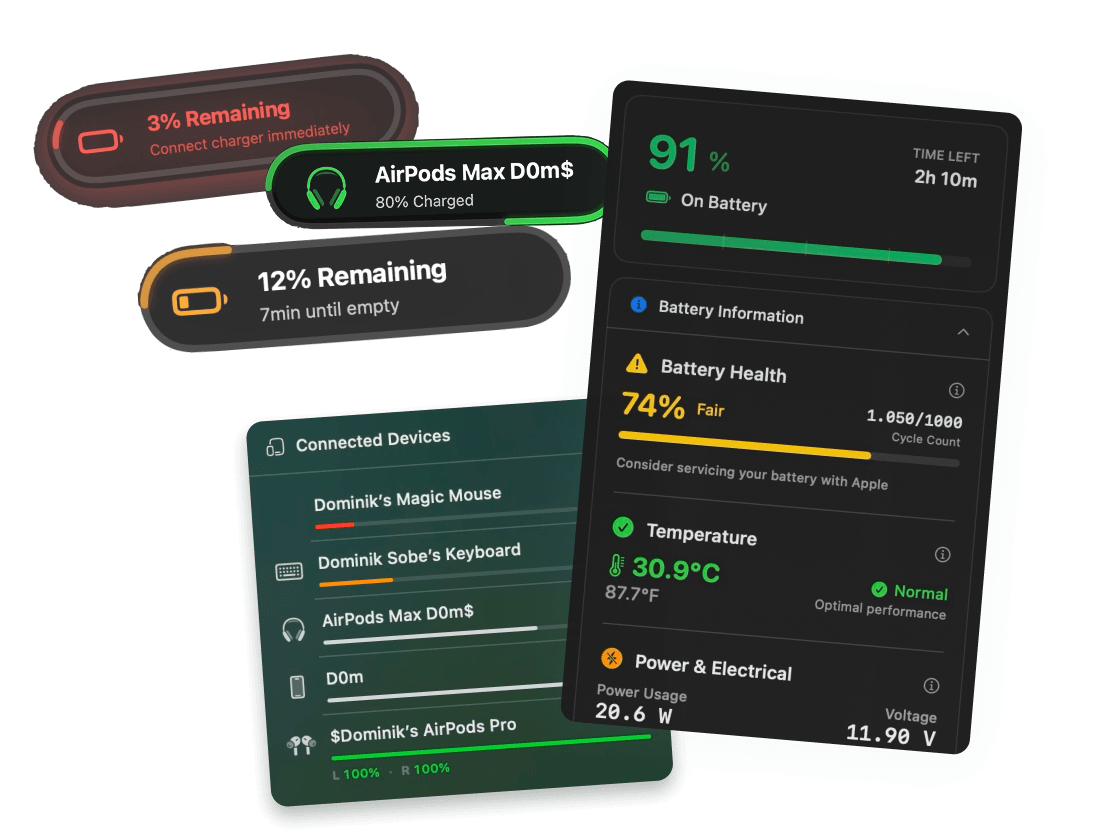
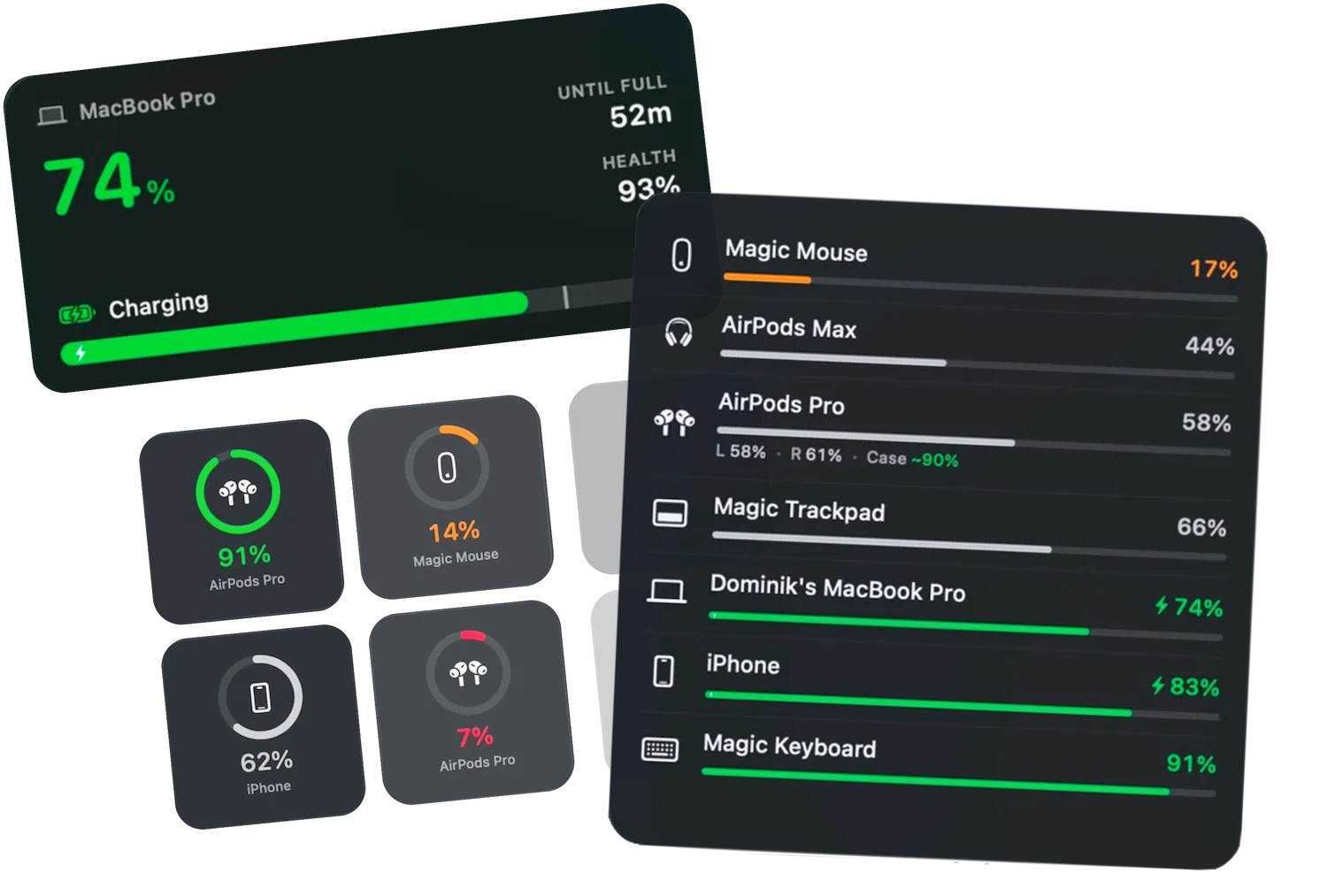
Le batterie di Mac, iPhone, iPad e AirPods sulla scrivania o nel Centro Notifiche, nello stile che vuoi tu. Anelli, elenco o barre, in qualsiasi dimensione, a colori o in un discreto monocromatico, e la batteria più scarica è sempre in cima.
Prova gratuita di 3 giorni • Senza carta di credito
Prova gratuita di 3 giorni • Senza carta di credito
Juicy è disponibile per il tuo Mac
Ricevi via email un promemoria con il link per il download quando sei di nuovo davanti al tuo Mac:
Ti invieremo il link per il download. Niente spam.
Il widget Batterie di Apple mostra solo
metà del quadro
Il widget integrato va benissimo per il Mac in sé. Però elenca solo gli accessori Bluetooth collegati in quel momento, nell'ordine che decide macOS, in un unico stile, e si ferma alla percentuale.
Il widget Batterie di Apple
- Mostra il Mac e gli accessori Bluetooth collegati in quel momento. iPhone e iPad non compaiono mai.
- I dispositivi finiscono nell'ordine che decide macOS, quindi quello che sta per spegnersi può restare in fondo.
- Un solo look. Niente anelli, niente barre, niente nomi sotto le icone nei formati compatti, niente tempo rimanente.
- Quando un dispositivo si scollega continua a mostrare l'ultimo valore, invece di dirtelo.
I widget di Juicy
- Tutti i dispositivi che Juicy tiene d'occhio: Mac, iPhone, iPad, AirPods (sinistro, destro e custodia), Magic Mouse, Keyboard e Trackpad.
- La batteria più scarica per prima, di default. Il dispositivo che ha bisogno di attenzione è sempre in cima.
- Anelli con il nome del dispositivo sotto, un elenco in stile Apple con barra di avanzamento opzionale, oppure barre come nel menu di Juicy. In qualsiasi dimensione, a scelta per ogni widget.
- Sembrano nati per il tuo Mac: i colori di Juicy o un discreto monocromatico, più gli stili trasparente e colorato di macOS 27.
Combinali come vuoi
Tutti i dispositivi con un colpo d'occhio, o solo quello che ti preoccupa
Da piccolo a extra large
Tutte le batterie
Il tuo Mac e tutti i dispositivi con un colpo d'occhio. Più grande è il widget, più dispositivi ci stanno. Ordinali tu oppure lascia che Automatico porti in cima la batteria più scarica.
La vista a numeri grandi
Batteria del Mac
Il tuo Mac in formato maxi: percentuale, stato di carica e tempo rimanente, leggibili dall'altra parte della stanza.
Un solo dispositivo, in primo piano
Batteria del dispositivo
Il dispositivo a cui tieni di più, da solo. Gli AirPods mostrano sinistro, destro e custodia separati, così sai quale auricolare sta per mollarti.
La tua scrivania, il tuo stile
Anelli, elenco o barre
Ogni widget ha le sue impostazioni. Fai clic destro, scegli Modifica widget e decidi il look. Passa un widget a un discreto monocromatico mentre il resto della scrivania resta a colori.
Anelli
Un anello per dispositivo, con la sua icona al centro e il nome sotto, così non devi indovinare quali AirPods sono quali. Lo stile più immediato dei tre.
Elenco
Un elenco in stile Apple con nome e percentuale, più una barra di avanzamento opzionale per capire i livelli senza leggere i numeri. Familiare se usi il widget Batterie integrato, solo con tutti i tuoi dispositivi dentro e il più scarico per primo.
Barre
Le barre colorate del menu di Juicy, ordinate per livello di carica. Verde, giallo, rosso. Sai già come funziona.
La modalità monocromatica rende discreto qualsiasi singolo widget. Gli stili trasparente e colorato di macOS 27 funzionano da subito.
Cura per le piccole cose
Lo stesso lavoro di ogni widget batteria. Fatto come si deve.
Quasi tutti i widget batteria, quello di Apple compreso, elencano i dispositivi in ordine casuale e ti lasciano indovinare quale anello è quale. Juicy cura ogni dettaglio.
La più scarica per prima
I dispositivi sono ordinati per carica, il più scarico in cima, di default. Non devi mai scorrere tutto il widget per trovare quello che sta per spegnersi.
Nomi sotto ogni anello
Ogni anello riporta il nome del dispositivo, così due paia di AirPods o un mouse e un trackpad non sono mai un indovinello.
Barra di avanzamento opzionale
La vista a elenco può mostrare una barra sottile accanto a ogni percentuale. I livelli si leggono con un colpo d'occhio, anche dall'altro lato della scrivania.
AirPods, in tre parti
Sinistro, destro e custodia hanno ciascuno il proprio numero, così sai quale auricolare sta per mollarti, non solo che uno dei due lo farà.
Il tuo ordine, se preferisci
Automatico tiene in cima la batteria più scarica. Oppure fai clic destro sul widget e fissa esattamente quali dispositivi compaiono e in che ordine.
Discreto quando vuoi tu
Passa qualsiasi singolo widget al monocromatico mentre il resto della scrivania resta a colori. Gli stili trasparente e colorato di macOS 27 funzionano da subito.
Tre passaggi
Aggiungi il tuo primo widget batteria
in meno di un minuto
Nelle Impostazioni di Juicy c'è una pagina Widget con anteprime dal vivo di ogni widget e dimensione, con i tuoi dispositivi reali. Ecco la versione breve.
Installa Juicy
Scarica Juicy da getjuicy.app, dal Mac App Store o da Setapp, e aprila una volta così macOS registra i widget.
Apri la galleria dei widget
Fai clic destro su un punto vuoto della scrivania e scegli Modifica widget. Per il Centro Notifiche, fai clic sulla data nella barra dei menu e scegli Modifica widget in basso.
Cerca Juicy e trascinalo fuori
Scrivi Juicy nella ricerca della galleria, scegli un widget e una dimensione e trascinalo sulla scrivania. Fai clic destro per scegliere dispositivi e stile.
Preferisci prima un giro di prova? In Juicy apri Impostazioni, poi Widget, per le anteprime dal vivo di ogni widget e dimensione con i tuoi dispositivi reali.
Indispensabile!
"Un widget indispensabile che mi fa vedere sul Mac, con un solo colpo d'occhio, il livello di batteria della tastiera e del mouse Apple."
Tradotta dall'originale.
Widget inclusi in
ogni versione.
I widget ci sono nel download diretto, nella versione Setapp e in quella del Mac App Store. Nessun extra, nessun piano superiore.
Prova gratuita
3 giorni, tutte le funzioni
- Avvisi batteria personalizzati a qualsiasi %
- Monitoraggio dello stato della batteria
- Avvisi sul ciclo di vita e notifiche
- Senza carta di credito
Licenza Pro
Pagamento unico
- Paga una volta, usala per sempre
- Un anno di aggiornamenti gratuiti
- Fino a 2 Mac
- Tutte le funzioni Pro sbloccate
Alla scadenza puoi rinnovare un altro anno di aggiornamenti a $9.99 dal gestore delle licenze. Facoltativo.
Juicy è disponibile per il tuo Mac
Ricevi via email un promemoria con il link per il download quando sei di nuovo davanti al tuo Mac:
Ti invieremo il link per il download. Niente spam.
Licenza a vita
Pagamento unico
- Aggiornamenti a vita, nessun rinnovo
- Fino a 2 Mac
- Tutte le funzioni Pro sbloccate
- Sostieni lo sviluppo indie
Juicy è disponibile per il tuo Mac
Ricevi via email un promemoria con il link per il download quando sei di nuovo davanti al tuo Mac:
Ti invieremo il link per il download. Niente spam.
Garanzia soddisfatti o rimborsati di 14 giorni.
Se Juicy non fa per te, ti rimborsiamo tutto.
Domande sui
widget batteria
Tutto su come portare le tue batterie sulla scrivania del Mac.
Esiste un widget batteria per Mac? E cosa hanno di diverso quelli di Juicy?
Sì. macOS include un widget Batterie (clic destro sulla scrivania, Modifica widget, cerca Batterie) che mostra il Mac e gli accessori Bluetooth collegati in quel momento. I widget di Juicy fanno lo stesso lavoro con molta più cura:
• Tutti i dispositivi. Mac, iPhone, iPad, AirPods (sinistro, destro e custodia), Magic Mouse, Keyboard e Trackpad. Quello di Apple non mostra mai iPhone o iPad.
• Il tuo stile. Anelli, un elenco in stile Apple o le barre di Juicy, in qualsiasi dimensione, a colori o in un discreto monocromatico, e pensati per gli stili trasparente e colorato di macOS 27.
• La più scarica per prima. Ordinati per carica di default, così il dispositivo che sta per spegnersi è sempre in cima. Il widget di Apple elenca i dispositivi nell'ordine che decide macOS.
• Le piccole cose. Nomi dei dispositivi sotto ogni anello, una barra di avanzamento opzionale nella vista a elenco e il tuo ordine personale, se lo preferisci.
Come aggiungo un widget batteria alla scrivania del Mac?
Fai clic destro su un'area vuota della scrivania e scegli Modifica widget. Cerca Juicy (o Batterie per il widget di Apple), scegli una dimensione e trascina il widget sulla scrivania oppure fai clic sul pulsante più. Fai clic su Fine. La stessa galleria si apre dal Centro Notifiche facendo clic sulla data nella barra dei menu.
Perché il widget batteria del Mac non mostra il mio iPhone?
Il widget Batterie di Apple elenca solo i dispositivi collegati al Mac via Bluetooth, e un iPhone non è un accessorio Bluetooth del tuo Mac, quindi non compare mai. Juicy tiene d'occhio iPhone e iPad come dispositivi, per cui li trovi nel widget Tutte le batterie di Juicy accanto al Mac e agli AirPods.
Il widget mostra Apple Watch?
Non ancora, ma ci stiamo lavorando. Apple Watch si abbina all'iPhone e non al Mac, ed è per questo che di solito nemmeno il widget di Apple per Mac riesce a mostrarlo. Nel frattempo i widget di Juicy coprono Mac, iPhone, iPad, AirPods, Magic Mouse, Magic Keyboard e Magic Trackpad.
Posso scegliere quali dispositivi compaiono e in che ordine?
Sì. Fai clic destro sul widget e scegli Modifica widget. Decidi esattamente quali dispositivi compaiono e mettili nell'ordine che vuoi, oppure lascia il widget su Automatico così la batteria più scarica è sempre in vista.
Il widget funziona con gli stili trasparente e colorato di macOS 27?
Sì. Tutti e tre i widget seguono l'aspetto del sistema, compresi gli stili trasparente e colorato dei widget di macOS 27. Puoi anche passare qualsiasi singolo widget a un discreto look monocromatico mentre il resto della scrivania resta a colori.
Perché il widget dice che Juicy non è in esecuzione?
I widget leggono i loro numeri dall'app Juicy. Se Juicy è chiusa, il widget te lo dice invece di mostrare una percentuale vecchia. Riapri Juicy e attiva l'apertura al login nelle impostazioni di Juicy, così il widget è sempre aggiornato.
I widget ci sono anche nella versione del Mac App Store?
Sì. I widget sono in tutte e tre le versioni di Juicy: download diretto, Setapp e Mac App Store. Juicy richiede macOS 15 o successivo, e i widget sulla scrivania fanno parte di macOS da Sonoma, quindi ogni Mac supportato li ha.
In che ordine il widget mostra i dispositivi?
La batteria più scarica per prima, di default, così il dispositivo più vicino a spegnersi è sempre in cima. Il widget Batterie di Apple e quasi tutti gli altri widget batteria mostrano i dispositivi in ordine casuale. Se preferisci un ordine fisso, fai clic destro sul widget, scegli Modifica widget e disponi tu i dispositivi.
Non restare mai a secco.
Avvisi batteria intelligenti, dati sullo stato e un design curato: tutto ciò che ti serve per la batteria del tuo Mac. Inizia oggi la tua prova gratuita di 3 giorni.
Juicy è disponibile per il tuo Mac
Ricevi via email un promemoria con il link per il download quando sei di nuovo davanti al tuo Mac:
Ti invieremo il link per il download. Niente spam.
 •Senza carta di credito