아름다운 배터리 위젯
이제 내 Mac에서.
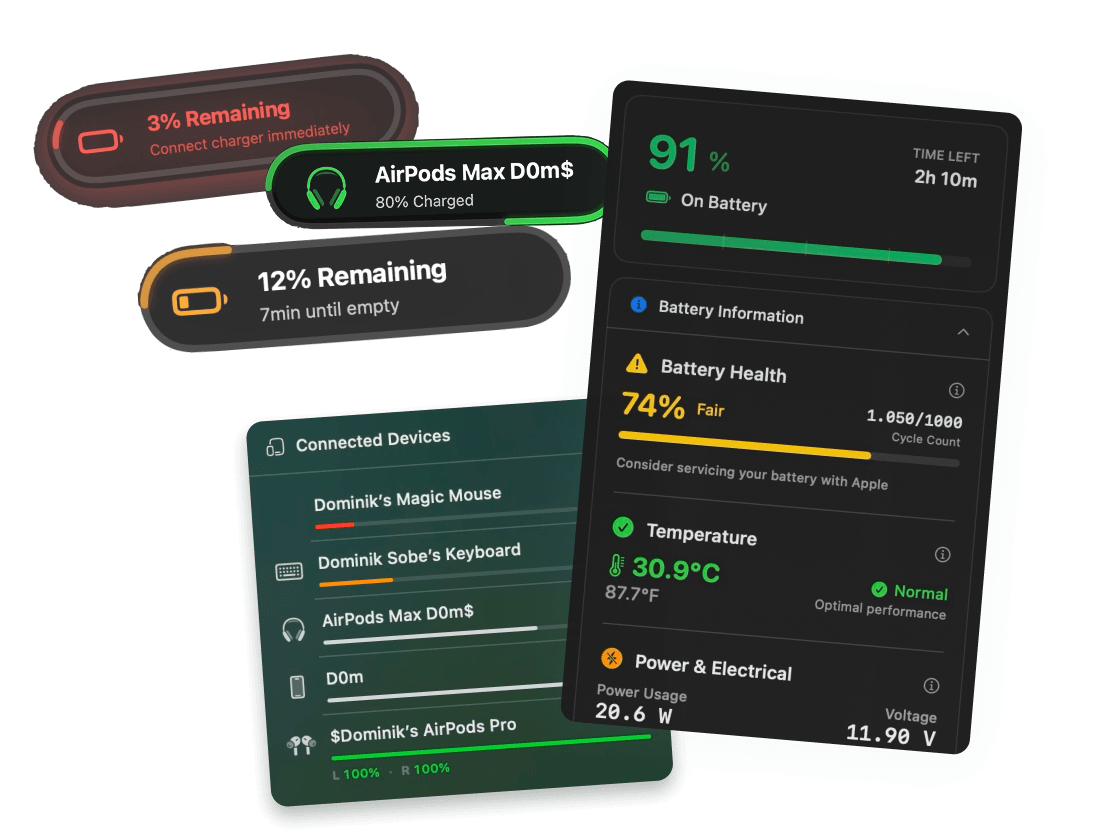
Mac, iPhone, iPad, AirPods 배터리를 데스크탑이나 알림 센터에, 원하는 스타일 그대로. 링, 목록, 막대 중에서 고르고 크기도 마음대로, 풀 컬러든 차분한 모노크롬이든 좋아요. 배터리가 가장 적은 기기는 언제나 맨 위에 있어요.
3일 무료 체험 • 신용카드 불필요
3일 무료 체험 • 신용카드 불필요
Juicy는 당신의 macOS를 지원해요
다운로드 링크를 이메일로 보내드릴게요, 다시 컴퓨터 앞에 앉으시면:
다운로드 링크를 보내드려요. 스팸은 없어요.
Apple 배터리 위젯은
절반만 보여줘요
기본 위젯은 Mac 하나만 볼 때는 괜찮아요. 하지만 지금 연결된 Bluetooth 액세서리만 보여주고, 순서는 macOS가 정한 대로, 스타일은 한 가지뿐이고, 퍼센트 숫자에서 끝나요.
Apple 배터리 위젯
- Mac과 그 순간 연결된 Bluetooth 액세서리만 보여줘요. iPhone과 iPad는 절대 나오지 않아요.
- 기기가 macOS가 정한 순서대로 놓여서, 곧 꺼질 기기가 맨 아래에 있을 수도 있어요.
- 모양은 딱 한 가지. 링도 막대도 없고, 작은 크기에서는 아이콘 아래 이름도 없고, 남은 시간도 알 수 없어요.
- 기기 연결이 끊겨도 알려주지 않고 마지막 숫자를 계속 보여줘요.
Juicy 위젯
- Juicy가 추적하는 모든 기기: Mac, iPhone, iPad, AirPods(왼쪽, 오른쪽, 케이스), Magic Mouse, Magic Keyboard, Magic Trackpad.
- 기본으로 배터리가 적은 순. 챙겨야 할 기기가 언제나 맨 위에 있어요.
- 아래에 기기 이름이 붙는 링, 진행 막대를 켤 수 있는 Apple 스타일 목록, Juicy 드롭다운과 같은 막대. 크기도 자유롭게, 위젯마다 따로 고를 수 있어요.
- 원래 Mac에 있던 것처럼 잘 어울려요. Juicy 컬러나 차분한 모노크롬, 그리고 macOS 27의 투명 및 색조 스타일까지.
원하는 대로 조합
모든 기기를 한눈에, 아니면 신경 쓰이는 그 기기 하나만
소형부터 특대까지
모든 배터리
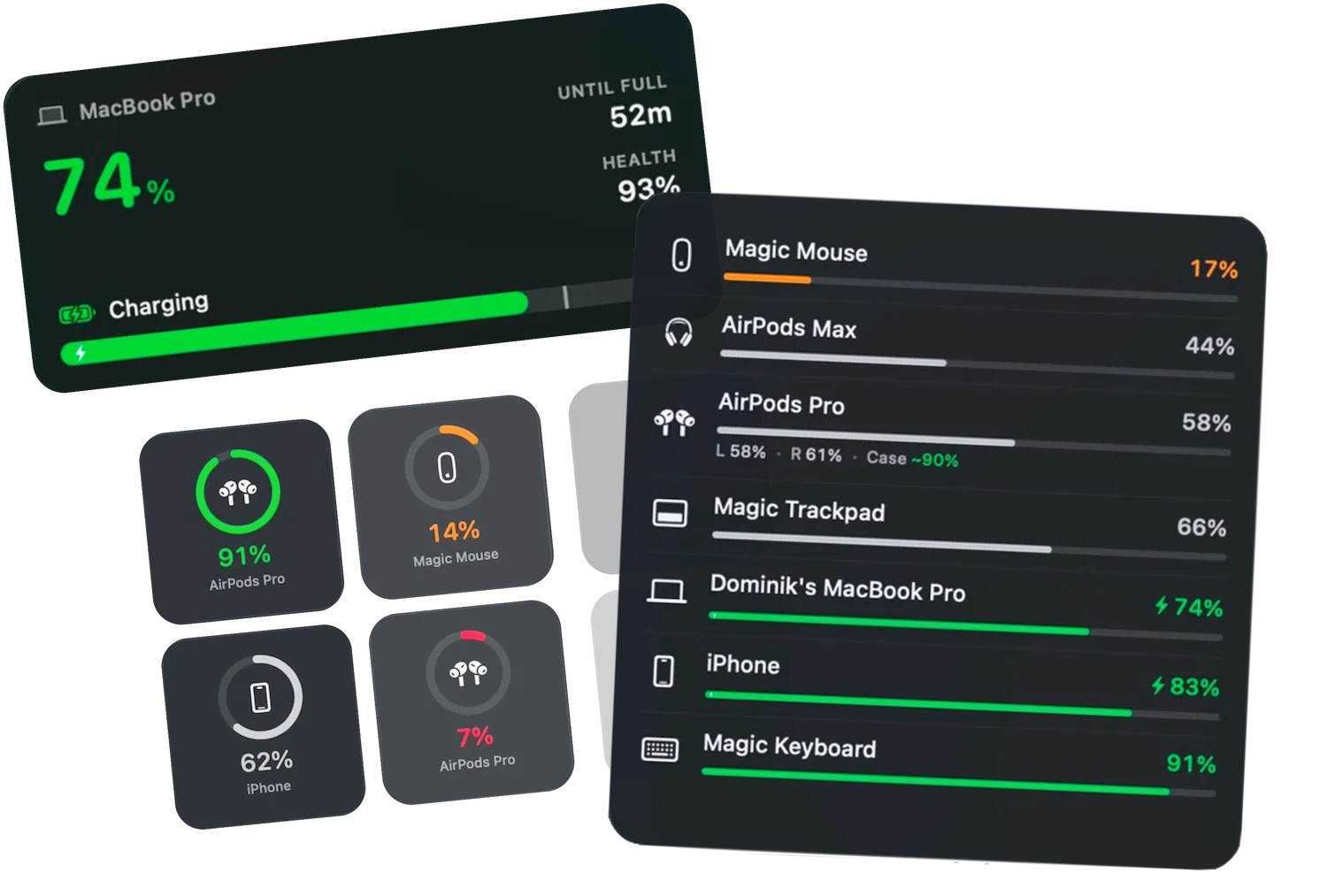
Mac과 모든 기기를 한눈에. 크기가 클수록 더 많은 기기가 들어가요. 직접 정렬하거나, 자동으로 두고 배터리가 가장 적은 기기를 맨 위로 올리세요.
큼직한 숫자로 보기
Mac 배터리
Mac을 큼직한 숫자로 보여줘요. 퍼센트, 충전 상태, 남은 시간을 방 건너편에서도 읽을 수 있어요.
기기 하나를 한가운데에
기기 배터리
가장 신경 쓰이는 기기 하나만 보여줘요. AirPods는 왼쪽, 오른쪽, 케이스를 따로 보여줘서 어느 쪽 이어버드가 곧 꺼질지 알 수 있어요.
내 데스크탑, 내 스타일
링, 목록, 그리고 막대
위젯마다 설정이 따로 있어요. 위젯을 오른쪽 클릭하고 '위젯 편집'을 선택해 원하는 모양을 고르세요. 위젯 하나만 차분한 모노크롬으로 바꾸고 나머지 데스크탑은 컬러풀하게 둘 수도 있어요.
링
기기마다 링 하나, 가운데에는 아이콘, 아래에는 기기 이름이 있어서 어느 AirPods가 어느 것인지 헷갈릴 일이 없어요. 셋 중에서 가장 빨리 읽히는 스타일이에요.
목록
이름과 퍼센트가 나오는 Apple 스타일 목록이에요. 진행 막대를 켜면 숫자를 읽지 않아도 잔량이 보여요. 기본 배터리 위젯을 쓰고 있다면 익숙한 모습인데, 모든 기기가 들어 있고 배터리가 적은 순으로 정렬돼요.
막대
Juicy 드롭다운에서 보던 색상별 막대를 배터리 잔량 순으로 보여줘요. 초록, 노랑, 빨강. 말 안 해도 알죠.
모노크롬 모드로 원하는 위젯 하나만 차분하게 바꿀 수 있어요. macOS 27의 투명 및 색조 스타일도 따로 설정할 필요 없이 바로 지원해요.
작은 것까지 꼼꼼하게
하는 일은 다른 배터리 위젯과 같아요. 다만 제대로 해요.
Apple 위젯을 포함해 대부분의 배터리 위젯은 기기를 제멋대로인 순서로 보여주고, 어느 링이 어느 기기인지 짐작하게 만들어요. Juicy는 디테일에 공을 들여요.
배터리가 적은 순
기기는 기본으로 잔량이 적은 순서대로 위에서부터 정렬돼요. 곧 꺼질 기기를 찾으려고 위젯 전체를 훑을 필요가 없어요.
링마다 기기 이름
링마다 기기 이름이 붙어 있어서, AirPods가 두 쌍이어도, 마우스와 트랙패드가 나란히 있어도 헷갈리지 않아요.
선택형 진행 막대
목록 보기에서는 퍼센트 옆에 얇은 막대를 표시할 수 있어요. 책상 건너편에서도 잔량이 한눈에 들어와요.
AirPods는 세 부분으로
왼쪽, 오른쪽, 케이스가 각각 숫자를 가져요. 하나가 곧 꺼진다는 것뿐 아니라 어느 쪽 이어버드인지까지 알 수 있어요.
원한다면 내 순서대로
자동으로 두면 배터리가 가장 적은 기기가 맨 위에 와요. 아니면 위젯을 오른쪽 클릭해 어떤 기기를 어떤 순서로 보여줄지 직접 정하세요.
원할 땐 차분하게
원하는 위젯 하나만 모노크롬으로 바꾸고 나머지 데스크탑은 컬러풀하게 둘 수 있어요. macOS 27의 투명 및 색조 스타일도 바로 지원해요.
세 단계
첫 배터리 위젯 추가,
채 1분도 안 걸려요
Juicy 설정의 위젯 페이지에서 모든 위젯과 크기를 내 실제 기기로 채운 라이브 미리보기로 볼 수 있어요. 여기서는 짧게 정리해 드릴게요.
Juicy 설치하기
getjuicy.app, Mac App Store 또는 Setapp에서 Juicy를 받아 한 번 열어 주세요. 그래야 macOS에 위젯이 등록돼요.
위젯 갤러리 열기
데스크탑의 빈 곳을 오른쪽 클릭하고 위젯 편집을 선택하세요. 알림 센터에 넣으려면 메뉴 막대의 날짜를 클릭한 다음 맨 아래의 위젯 편집을 선택하세요.
Juicy를 검색해 끌어다 놓기
갤러리 검색창에 Juicy를 입력하고, 위젯과 크기를 골라 데스크탑으로 끌어다 놓으세요. 위젯을 오른쪽 클릭하면 기기와 스타일을 고를 수 있어요.
먼저 둘러보고 싶으세요? Juicy에서 설정, 위젯 순으로 열면 모든 위젯과 크기를 내 실제 기기로 라이브 미리보기할 수 있어요.
없어서는 안 돼요!
"Apple 키보드와 마우스의 배터리 잔량을 Mac에서 한눈에 볼 수 있게 해주는, 없어서는 안 될 위젯이에요."
원문에서 번역되었습니다.
위젯은
모든 버전에 포함.
위젯은 직접 다운로드 버전, Setapp 버전, Mac App Store 버전에 모두 들어 있어요. 추가 구매도, 상위 요금제도 없어요.
Pro 라이선스
한 번 결제
- 한 번 결제로 평생 사용
- 1년간 무료 업데이트
- 최대 2대의 Mac에서 사용
- 모든 Pro 기능 잠금 해제
기간이 끝나면 라이선스 관리자에서 $9.99로 1년 치 업데이트를 선택 갱신할 수 있어요
Juicy는 당신의 macOS를 지원해요
다운로드 링크를 이메일로 보내드릴게요, 다시 컴퓨터 앞에 앉으시면:
다운로드 링크를 보내드려요. 스팸은 없어요.
평생 라이선스
한 번 결제
- 평생 업데이트, 갱신 없음
- 최대 2대의 Mac에서 사용
- 모든 Pro 기능 잠금 해제
- 인디 개발 응원하기
Juicy는 당신의 macOS를 지원해요
다운로드 링크를 이메일로 보내드릴게요, 다시 컴퓨터 앞에 앉으시면:
다운로드 링크를 보내드려요. 스팸은 없어요.
14일 환불 보장.
Juicy가 맞지 않으면 전액 환불해 드려요.
배터리 위젯
자주 묻는 질문
Mac 데스크탑에 배터리를 올려두는 것에 관한 모든 것.
Mac용 배터리 위젯이 있나요? Juicy 위젯은 무엇이 다른가요?
네. macOS에는 배터리 위젯이 기본으로 들어 있어요(데스크탑을 오른쪽 클릭하고 위젯 편집을 선택한 다음 배터리를 검색). Mac과 그 순간 연결된 Bluetooth 액세서리를 보여주죠. Juicy 위젯은 같은 일을 훨씬 더 꼼꼼하게 해요.
• 모든 기기. Mac, iPhone, iPad, AirPods(왼쪽, 오른쪽, 케이스), Magic Mouse, Magic Keyboard, Magic Trackpad. Apple 위젯에는 iPhone이나 iPad가 나오지 않아요.
• 내 스타일. 링, Apple 스타일 목록, Juicy 막대를 원하는 크기로, 풀 컬러나 차분한 모노크롬으로 고를 수 있고, macOS 27의 투명 및 색조 스타일에 맞춰 만들었어요.
• 배터리가 적은 순. 기본으로 잔량 순으로 정렬돼서 곧 꺼질 기기가 언제나 맨 위에 있어요. Apple 위젯은 macOS가 정한 순서대로 기기를 보여줘요.
• 작은 디테일. 링마다 붙는 기기 이름, 목록 보기의 선택형 진행 막대, 그리고 원한다면 직접 정하는 기기 순서.
Mac 데스크탑에 배터리 위젯을 추가하려면 어떻게 하나요?
데스크탑의 빈 곳을 오른쪽 클릭하고 위젯 편집을 선택하세요. Juicy(Apple 위젯은 배터리)를 검색하고 크기를 고른 다음, 위젯을 데스크탑으로 끌어다 놓거나 더하기 버튼을 클릭하세요. 그리고 완료를 클릭하면 끝이에요. 메뉴 막대의 날짜를 클릭하면 알림 센터에서도 같은 갤러리가 열려요.
Mac 배터리 위젯에 왜 iPhone이 안 나오나요?
Apple 배터리 위젯은 Mac에 Bluetooth로 연결된 기기만 보여줘요. iPhone은 Mac의 Bluetooth 액세서리가 아니라서 나오지 않아요. Juicy는 iPhone과 iPad를 기기로 추적하기 때문에, Juicy의 모든 배터리 위젯에서 Mac, AirPods와 나란히 볼 수 있어요.
위젯에 Apple Watch도 나오나요?
아직은 아니지만 준비하고 있어요. Apple Watch는 Mac이 아니라 iPhone과 페어링되는데, Apple의 Mac 위젯이 대개 Apple Watch를 보여주지 못하는 것도 그 때문이에요. 그때까지 Juicy 위젯은 Mac, iPhone, iPad, AirPods, Magic Mouse, Magic Keyboard, Magic Trackpad를 보여드려요.
어떤 기기를 어떤 순서로 보여줄지 고를 수 있나요?
네. 위젯을 오른쪽 클릭하고 위젯 편집을 선택하세요. 보여줄 기기를 직접 고르고 원하는 순서로 놓거나, 자동으로 두면 배터리가 가장 적은 기기가 항상 보여요.
위젯이 macOS 27의 투명 및 색조 스타일과 잘 맞나요?
네. 세 가지 위젯 모두 macOS 27의 투명 및 색조 위젯 스타일을 포함해 시스템 화면 스타일을 따라가요. 원하는 위젯 하나만 차분한 모노크롬으로 바꾸고 나머지 데스크탑은 컬러풀하게 둘 수도 있어요.
위젯에 Juicy가 실행 중이 아니라고 나오는 이유는 뭔가요?
위젯은 Juicy 앱에서 숫자를 받아와요. Juicy가 종료되어 있으면 오래된 퍼센트를 보여주는 대신 그 사실을 알려줘요. Juicy를 다시 열고, Juicy 설정에서 로그인 시 실행을 켜 두면 위젯이 항상 최신 상태로 유지돼요.
Mac App Store 버전에도 위젯이 있나요?
네. 위젯은 직접 다운로드, Setapp, Mac App Store까지 Juicy의 세 가지 버전에 모두 들어 있어요. Juicy는 macOS 15 이상이 필요하고, 데스크탑 위젯은 Sonoma부터 macOS에 포함됐으니 지원되는 모든 Mac에서 쓸 수 있어요.
위젯은 기기를 어떤 순서로 보여주나요?
기본으로 배터리가 적은 순이라, 가장 먼저 꺼질 기기가 언제나 맨 위에 있어요. Apple 배터리 위젯과 다른 대부분의 배터리 위젯은 기기를 제멋대로인 순서로 보여줘요. 고정된 순서가 좋다면 위젯을 오른쪽 클릭하고 위젯 편집을 선택해 기기를 직접 정렬하세요.