Lindos widgets de bateria
para o seu Mac.
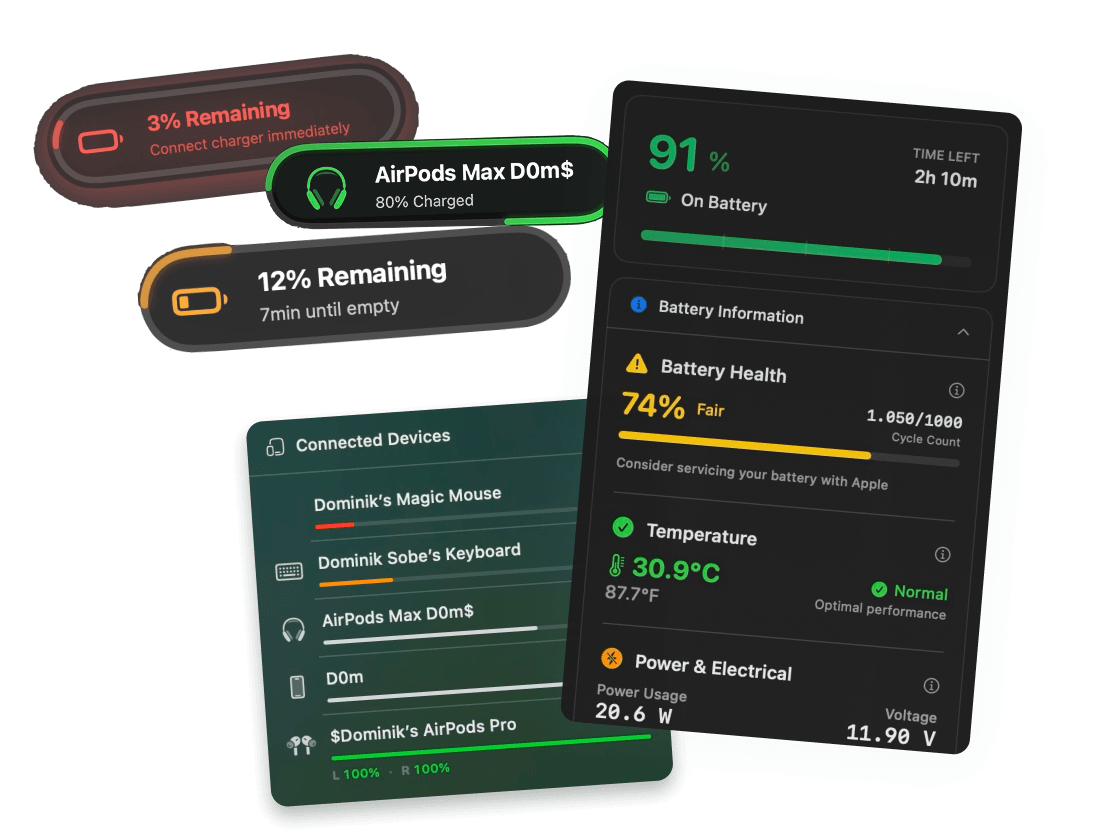
As baterias do seu Mac, iPhone, iPad e AirPods na Mesa ou na Central de Notificações, no estilo que você quiser. Anéis, lista ou barras, em qualquer tamanho, em cores ou num monocromático discreto, e a bateria mais baixa fica sempre no topo.
Teste grátis de 3 dias • Sem cartão de crédito
Teste grátis de 3 dias • Sem cartão de crédito
O Juicy está disponível para o seu Mac
Receba um lembrete com o link de download por email quando você estiver de volta na frente do seu Mac:
A gente envia o link de download. Zero spam.
O widget Baterias da Apple mostra só
metade da história
O widget nativo dá conta do Mac em si. Mas ele só lista os acessórios Bluetooth conectados naquele momento, na ordem que o macOS escolher, em um único estilo, e para na porcentagem.
O widget Baterias da Apple
- Mostra o Mac e os acessórios Bluetooth conectados naquele momento. Seu iPhone e seu iPad nunca aparecem.
- Os dispositivos ficam na ordem que o macOS escolher, então o que está prestes a morrer pode ficar lá embaixo.
- Um visual só. Sem anéis, sem barras, sem nomes embaixo dos ícones nos tamanhos compactos, nada sobre tempo restante.
- Continua mostrando o último número quando um dispositivo desconecta, em vez de te avisar.
Os widgets do Juicy
- Todos os dispositivos que o Juicy acompanha: Mac, iPhone, iPad, AirPods (esquerdo, direito e estojo), Magic Mouse, Keyboard e Trackpad.
- A bateria mais baixa primeiro, por padrão. O dispositivo que precisa de atenção fica sempre no topo.
- Anéis com o nome do dispositivo embaixo, uma lista no estilo Apple com barra de progresso opcional, ou barras como as do menu do Juicy. Qualquer tamanho, escolhido por widget.
- Parece que nasceu no seu Mac: as cores do Juicy ou um monocromático discreto, além dos visuais transparente e colorido do macOS 27.
Combine do seu jeito
Todos os dispositivos num relance, ou só aquele que te preocupa
Do pequeno ao extragrande
Todas as baterias
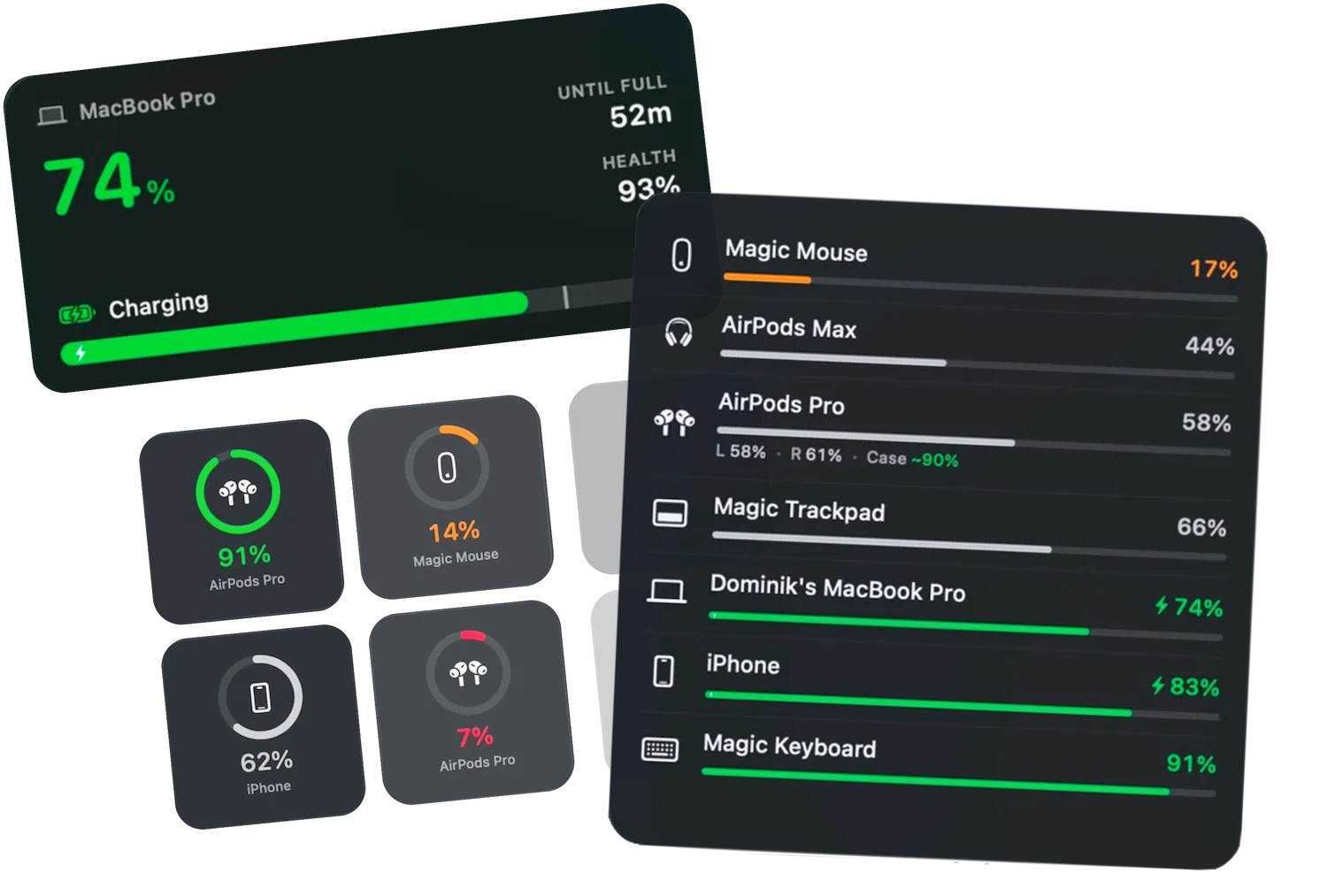
Seu Mac e todos os dispositivos num relance. Quanto maior o tamanho, mais dispositivos cabem. Ordene você mesmo ou deixe o Automático levar a bateria mais baixa para o topo.
A visão de número grande
Bateria do Mac
Seu Mac em números gigantes: porcentagem, estado de carga e tempo restante, legíveis do outro lado da sala.
Um dispositivo, em destaque
Bateria do dispositivo
Só o dispositivo que mais importa pra você. Os AirPods mostram esquerdo, direito e estojo separados, pra você saber qual fone está prestes a te deixar na mão.
Sua Mesa, seu estilo
Anéis, lista ou barras
Cada widget tem seus próprios ajustes. Clique com o botão direito, escolha Editar Widget e defina o visual. Deixe um widget num monocromático discreto enquanto o resto da sua Mesa continua colorido.
Anéis
Um anel por dispositivo, com o ícone no meio e o nome embaixo, pra ninguém ter que adivinhar qual AirPods é qual. O mais rápido de ler dos três.
Lista
Uma lista no estilo Apple com nome e porcentagem, mais uma barra de progresso opcional pra você ler os níveis sem ler números. Familiar pra quem usa o widget Baterias nativo, só que com todos os seus dispositivos e a mais baixa primeiro.
Barras
As barras coloridas do menu do próprio Juicy, ordenadas por nível de bateria. Verde, amarelo, vermelho. Você já sabe como é.
O modo monocromático deixa qualquer widget discreto. Os visuais transparente e colorido do macOS 27 funcionam logo de cara.
Carinho com os detalhes
O mesmo trabalho de todo widget de bateria. Só que bem feito.
A maioria dos widgets de bateria, o da Apple incluído, lista os dispositivos em uma ordem qualquer e te deixa adivinhando qual anel é qual. O Juicy capricha nos detalhes.
A bateria mais baixa primeiro
Os dispositivos são ordenados por carga, a mais baixa no topo, por padrão. Você nunca precisa varrer o widget inteiro pra achar o que está prestes a morrer.
Nomes embaixo de cada anel
Cada anel traz o nome do dispositivo, então dois pares de AirPods ou um mouse e um trackpad nunca viram jogo de adivinhação.
Barra de progresso opcional
A visão em lista pode mostrar uma barra fininha ao lado de cada porcentagem. Dá pra ler os níveis num relance, do outro lado da mesa.
AirPods, em três partes
Esquerdo, direito e estojo têm cada um o seu número, pra você saber qual fone está prestes a acabar, e não só que um deles está.
Sua ordem, se preferir
O Automático mantém a bateria mais baixa no topo. Ou clique com o botão direito no widget e fixe exatamente quais dispositivos aparecem e em que ordem.
Discreto quando você quiser
Deixe qualquer widget em monocromático enquanto o resto da sua Mesa continua colorido. Os visuais transparente e colorido do macOS 27 funcionam logo de cara.
Três passos
Adicione seu primeiro widget de bateria
em menos de um minuto
Os Ajustes do Juicy têm uma página Widgets com prévias ao vivo de cada widget e tamanho, já com os seus dispositivos de verdade. Aqui vai a versão curta.
Instale o Juicy
Baixe o Juicy em getjuicy.app, na Mac App Store ou no Setapp, e abra uma vez pra o macOS registrar os widgets.
Abra a galeria de widgets
Clique com o botão direito em um espaço vazio da Mesa e escolha Editar Widgets. Para a Central de Notificações, clique na data na barra de menus e escolha Editar Widgets lá embaixo.
Busque Juicy e arraste
Digite Juicy na busca da galeria, escolha um widget e um tamanho e arraste para a Mesa. Clique nele com o botão direito pra escolher dispositivos e estilo.
Prefere dar uma olhada antes? No Juicy, abra Ajustes e depois Widgets pra ver prévias ao vivo de cada widget e tamanho com os seus dispositivos de verdade.
Indispensável!
"Um widget indispensável que me deixa ver no Mac, num relance, o nível de bateria do meu teclado e do meu mouse da Apple."
Traduzido do original.
Widgets incluídos em
todas as versões.
Os widgets estão no download direto, na versão do Setapp e na versão da Mac App Store. Sem complemento, sem plano extra.
Teste grátis
3 dias, todos os recursos
- Alertas personalizados em qualquer %
- Monitoramento da saúde da bateria
- Alertas de ciclo de vida e notificações
- Sem cartão de crédito
Licença Pro
Pagamento único
- Pague uma vez, use para sempre
- Um ano de atualizações grátis
- Use em até 2 Macs
- Todos os recursos Pro liberados
Renovação opcional ao fim do período: mais um ano de atualizações por $9.99 no gerenciador de licenças
O Juicy está disponível para o seu Mac
Receba um lembrete com o link de download por email quando você estiver de volta na frente do seu Mac:
A gente envia o link de download. Zero spam.
Licença vitalícia
Pagamento único
- Atualizações vitalícias, sem renovação
- Use em até 2 Macs
- Todos os recursos Pro liberados
- Apoie o desenvolvimento indie
O Juicy está disponível para o seu Mac
Receba um lembrete com o link de download por email quando você estiver de volta na frente do seu Mac:
A gente envia o link de download. Zero spam.
Garantia de reembolso de 14 dias.
Se o Juicy não for pra você, a gente devolve todo o seu dinheiro.
Perguntas sobre
widgets de bateria
Tudo sobre colocar suas baterias na Mesa do Mac.
Existe widget de bateria para Mac? E o que os do Juicy têm de diferente?
Sim. O macOS vem com um widget Baterias (clique com o botão direito na Mesa, Editar Widgets, busque Baterias) que mostra o seu Mac e os acessórios Bluetooth conectados naquele momento. Os widgets do Juicy fazem o mesmo trabalho com muito mais capricho:
• Todos os dispositivos. Mac, iPhone, iPad, AirPods (esquerdo, direito e estojo), Magic Mouse, Keyboard e Trackpad. O da Apple nunca mostra iPhone nem iPad.
• Seu estilo. Anéis, uma lista no estilo Apple ou as barras do Juicy, em qualquer tamanho, em cores ou num monocromático discreto, e feitos para os visuais transparente e colorido do macOS 27.
• A bateria mais baixa primeiro. Ordenados por carga por padrão, então o dispositivo prestes a morrer fica sempre no topo. O widget da Apple lista os dispositivos na ordem que o macOS escolher.
• Os detalhes. Nomes dos dispositivos embaixo de cada anel, uma barra de progresso opcional na visão em lista e a sua própria ordem de dispositivos, se preferir.
Como adiciono um widget de bateria à Mesa do meu Mac?
Clique com o botão direito em uma área vazia da Mesa e escolha Editar Widgets. Busque Juicy (ou Baterias para o widget da Apple), escolha um tamanho e arraste o widget para a Mesa ou clique no botão de mais. Clique em OK. A mesma galeria abre pela Central de Notificações quando você clica na data na barra de menus.
Por que o widget de bateria do Mac não mostra o meu iPhone?
O widget Baterias da Apple só lista dispositivos conectados ao Mac por Bluetooth, e um iPhone não é um acessório Bluetooth do seu Mac, por isso ele nunca aparece. O Juicy acompanha seu iPhone e seu iPad como dispositivos, então eles aparecem no widget Todas as baterias do Juicy ao lado do seu Mac e dos AirPods.
O widget mostra o Apple Watch?
Ainda não, mas estamos trabalhando nisso. O Apple Watch é emparelhado com o iPhone, e não com o Mac, e é também por isso que o próprio widget da Apple no Mac geralmente não consegue mostrá-lo. Até lá, os widgets do Juicy cobrem Mac, iPhone, iPad, AirPods, Magic Mouse, Magic Keyboard e Magic Trackpad.
Posso escolher quais dispositivos aparecem e em que ordem?
Sim. Clique com o botão direito no widget e escolha Editar Widget. Defina exatamente quais dispositivos aparecem e coloque na ordem que quiser, ou deixe o widget em Automático pra bateria mais baixa ficar sempre à vista.
O widget funciona com os visuais transparente e colorido do macOS 27?
Sim. Os três widgets seguem a aparência do sistema, incluindo os estilos de widget transparente e colorido do macOS 27. Você também pode deixar qualquer widget num visual monocromático discreto enquanto o resto da sua Mesa continua colorido.
Por que meu widget diz que o Juicy não está aberto?
Os widgets leem os números do app Juicy. Se o Juicy estiver fechado, o widget avisa em vez de mostrar uma porcentagem desatualizada. Abra o Juicy de novo e ative a abertura ao iniciar sessão nos ajustes do Juicy pra o widget ficar sempre atualizado.
Os widgets estão na versão da Mac App Store?
Sim. Os widgets estão nas três versões do Juicy: download direto, Setapp e Mac App Store. O Juicy precisa do macOS 15 ou posterior, e os widgets na Mesa fazem parte do macOS desde o Sonoma, então todo Mac compatível tem.
Em que ordem o widget mostra os dispositivos?
A bateria mais baixa primeiro, por padrão, então o dispositivo mais perto de morrer fica sempre no topo. O widget Baterias da Apple e a maioria dos outros widgets de bateria mostram os dispositivos em uma ordem qualquer. Se preferir uma ordem fixa, clique com o botão direito no widget, escolha Editar Widget e organize os dispositivos você mesmo.
Nunca mais fique sem bateria.
Alertas de bateria inteligentes, monitoramento da saúde e um design caprichado: tudo o que a bateria do seu Mac precisa. Comece seu teste grátis de 3 dias hoje mesmo.
O Juicy está disponível para o seu Mac
Receba um lembrete com o link de download por email quando você estiver de volta na frente do seu Mac:
A gente envia o link de download. Zero spam.
 •Sem cartão de crédito