De superbes widgets de batterie
pour ton Mac.
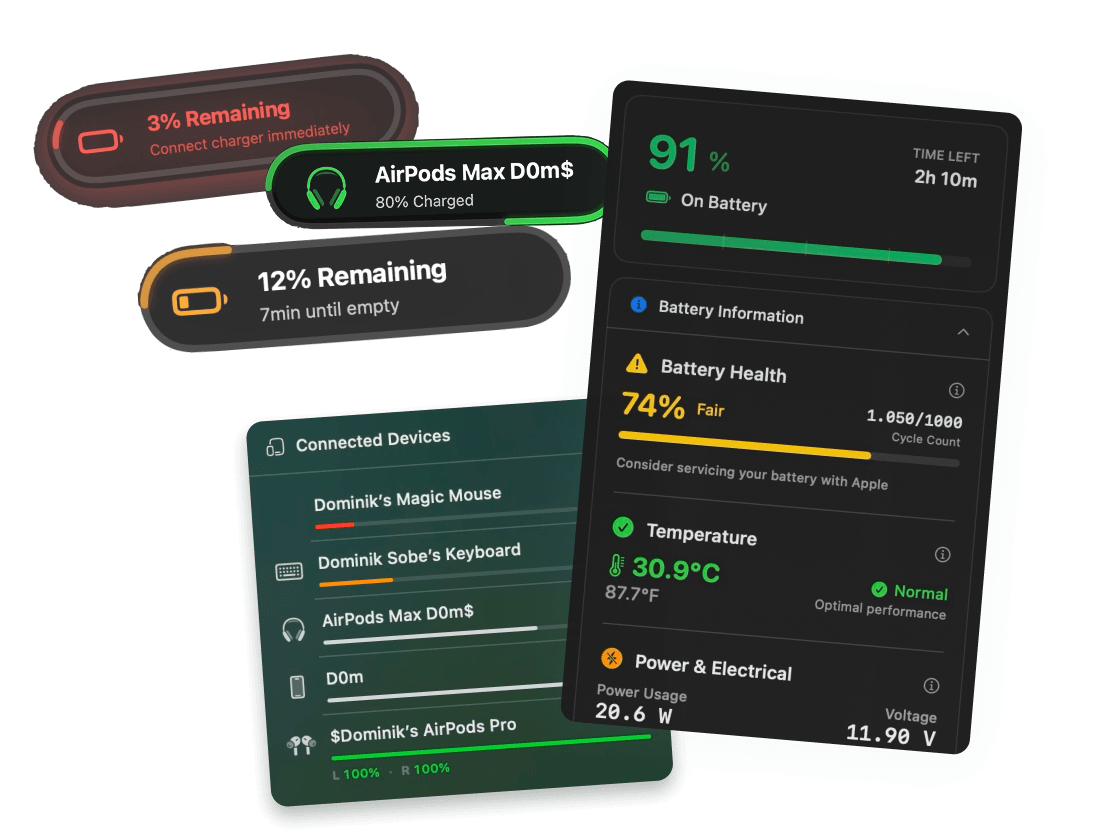
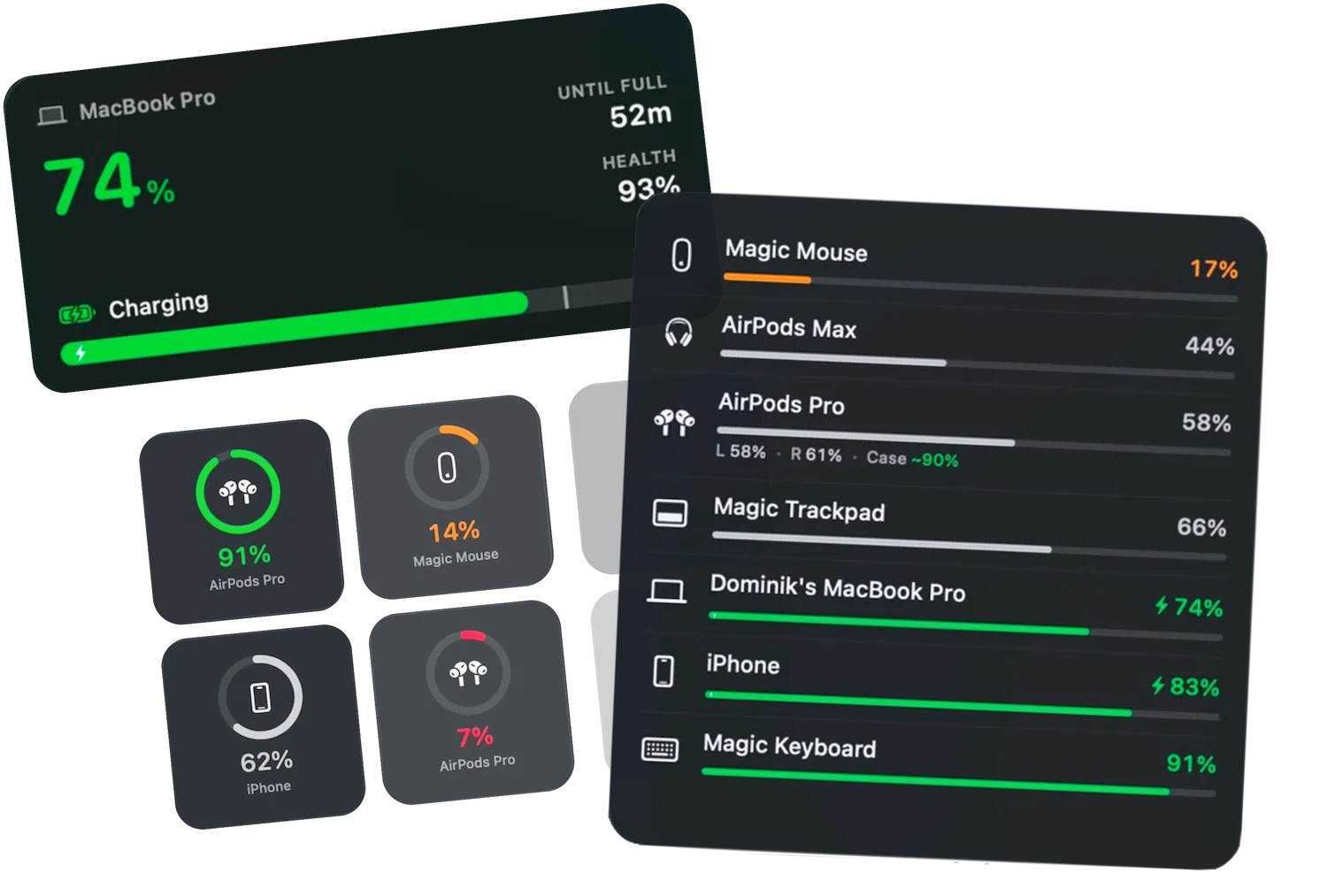
Les batteries de ton Mac, iPhone, iPad et AirPods sur le bureau ou dans le centre de notifications, dans le style que tu veux. Anneaux, liste ou barres, dans toutes les tailles, en couleur ou en monochrome discret, et la batterie la plus faible toujours en haut.
Essai gratuit de 3 jours • Sans carte bancaire
Essai gratuit de 3 jours • Sans carte bancaire
Juicy est disponible pour ton Mac
Reçois un rappel avec le lien de téléchargement par email quand tu seras de retour devant ton Mac:
On t'envoie le lien de téléchargement. Zéro spam.
Le widget Batteries d'Apple ne montre que
la moitié du tableau
Le widget intégré fait l'affaire pour le Mac lui-même. Mais il n'affiche que les accessoires Bluetooth connectés à l'instant, dans l'ordre que macOS choisit, dans un seul style, et il s'arrête au pourcentage.
Le widget Batteries d'Apple
- Affiche le Mac et les accessoires Bluetooth connectés à cet instant. Ton iPhone et ton iPad n'apparaissent jamais.
- Les appareils arrivent dans l'ordre que macOS choisit, donc celui qui va bientôt s'éteindre peut se retrouver tout en bas.
- Un seul look. Pas d'anneaux, pas de barres, pas de noms sous les icônes dans les tailles compactes, rien sur l'autonomie restante.
- Continue d'afficher le dernier chiffre quand un appareil se déconnecte, au lieu de te prévenir.
Les widgets de Juicy
- Tous les appareils que Juicy suit : Mac, iPhone, iPad, AirPods (gauche, droit et boîtier), Magic Mouse, Keyboard et Trackpad.
- La batterie la plus faible en premier, par défaut. L'appareil qui a besoin d'attention est toujours en haut.
- Des anneaux avec le nom de l'appareil en dessous, une liste façon Apple avec barre de progression en option, ou des barres comme dans le menu déroulant de Juicy. Toutes les tailles, au choix pour chaque widget.
- On dirait qu'ils ont toujours été sur ton Mac : les couleurs de Juicy ou un monochrome discret, et les styles transparent et teinté de macOS 27.
À combiner comme tu veux
Tous tes appareils d'un coup d'œil, ou seulement celui qui t'inquiète
Du petit au très grand
Toutes les batteries
Ton Mac et tous tes appareils d'un coup d'œil. Plus le widget est grand, plus il affiche d'appareils. Trie-les toi-même ou laisse Automatique faire remonter la batterie la plus faible.
La vue en gros chiffres
Batterie du Mac
Ton Mac en gros chiffres : pourcentage, état de charge et autonomie restante, lisibles depuis l'autre bout de la pièce.
Un seul appareil, au premier plan
Batterie de l'appareil
L'appareil qui compte le plus pour toi. Les AirPods affichent gauche, droit et boîtier séparément, pour savoir quel écouteur est sur le point de lâcher.
Ton bureau, ton style
Anneaux, liste ou barres
Chaque widget a ses propres réglages. Fais un clic droit, choisis Modifier le widget et sélectionne le look. Passe un widget en monochrome discret pendant que le reste de ton bureau reste en couleur.
Anneaux
Un anneau par appareil, avec son symbole au centre et son nom en dessous, pour ne plus deviner quels AirPods sont lesquels. Le plus lisible des trois d'un coup d'œil.
Liste
Une liste façon Apple avec nom et pourcentage, plus une barre de progression en option pour lire les niveaux sans lire les chiffres. Familier si tu utilises le widget Batteries intégré, mais avec tous tes appareils et le plus faible en premier.
Barres
Les barres à code couleur du menu déroulant de Juicy, classées par niveau de batterie. Vert, jaune, rouge. Tu connais la chanson.
Le mode monochrome rend n'importe quel widget plus discret, un par un. Les styles transparent et teinté de macOS 27 fonctionnent d'emblée.
Le souci du détail
Le même boulot que tous les widgets de batterie. Mais bien fait.
La plupart des widgets de batterie, celui d'Apple compris, affichent les appareils dans un ordre arbitraire et te laissent deviner quel anneau correspond à quoi. Juicy soigne les détails.
La batterie la plus faible en premier
Les appareils sont triés par niveau de charge, le plus faible en haut, par défaut. Plus besoin de parcourir tout le widget pour trouver celui qui va bientôt s'éteindre.
Un nom sous chaque anneau
Chaque anneau porte le nom de l'appareil. Deux paires d'AirPods ou une souris et un trackpad, ce n'est plus jamais une devinette.
Barre de progression en option
La vue en liste peut afficher une fine barre à côté de chaque pourcentage. Les niveaux se lisent d'un coup d'œil, même depuis l'autre bout du bureau.
Les AirPods, en trois parties
Gauche, droit et boîtier ont chacun leur chiffre, pour savoir quel écouteur est sur le point de lâcher, et pas seulement qu'il y en a un.
Ton ordre, si tu préfères
Automatique garde la batterie la plus faible en haut. Ou fais un clic droit sur le widget et choisis précisément quels appareils apparaissent, et dans quel ordre.
Discret quand tu veux
Passe n'importe quel widget en monochrome pendant que le reste de ton bureau reste en couleur. Les styles transparent et teinté de macOS 27 fonctionnent d'emblée.
Trois étapes
Ajoute ton premier widget de batterie
en moins d'une minute
Les Réglages de Juicy ont une page Widgets avec des aperçus en direct de chaque widget et de chaque taille, remplis avec tes vrais appareils. Voici la version courte.
Installe Juicy
Récupère Juicy sur getjuicy.app, le Mac App Store ou Setapp, puis ouvre-la une fois pour que macOS enregistre les widgets.
Ouvre la galerie de widgets
Fais un clic droit sur un endroit vide de ton bureau et choisis Modifier les widgets. Pour le centre de notifications, clique sur la date dans la barre des menus et choisis Modifier les widgets tout en bas.
Cherche Juicy et fais glisser
Tape Juicy dans la recherche de la galerie, choisis un widget et une taille, puis fais-le glisser sur le bureau. Un clic droit dessus te permet de choisir les appareils et le style.
Envie d'un petit tour d'abord ? Dans Juicy, ouvre Réglages puis Widgets pour voir des aperçus en direct de chaque widget et de chaque taille avec tes vrais appareils.
Indispensable !
"Un widget indispensable qui me permet de voir sur mon Mac d'un seul coup d'œil le niveau de batterie de mon clavier et de ma souris Apple."
Widgets inclus dans
toutes les versions.
Les widgets sont dans le téléchargement direct, la version Setapp et la version Mac App Store. Pas de module payant, pas de formule supérieure.
Essai gratuit
3 jours, toutes les fonctionnalités
- Alertes de batterie au % que tu veux
- Suivi de l'état de la batterie
- Alertes de cycle de vie et notifications
- Sans carte bancaire
Licence Pro
Paiement unique
- Paie une fois, profites-en à vie
- Un an de mises à jour gratuites
- Sur 2 Mac maximum
- Toutes les fonctionnalités Pro débloquées
À la fin de la période, prolonge tes mises à jour d'un an pour $9.99 depuis le gestionnaire de licences. C'est optionnel.
Juicy est disponible pour ton Mac
Reçois un rappel avec le lien de téléchargement par email quand tu seras de retour devant ton Mac:
On t'envoie le lien de téléchargement. Zéro spam.
Licence à vie
Paiement unique
- Mises à jour à vie, rien à renouveler
- Sur 2 Mac maximum
- Toutes les fonctionnalités Pro débloquées
- Soutiens le dev indé
Juicy est disponible pour ton Mac
Reçois un rappel avec le lien de téléchargement par email quand tu seras de retour devant ton Mac:
On t'envoie le lien de téléchargement. Zéro spam.
Garantie satisfait ou remboursé de 14 jours.
Si Juicy ne te convient pas, tu es remboursé intégralement.
Questions sur les
widgets de batterie
Tout pour afficher tes batteries sur le bureau de ton Mac.
Existe-t-il un widget de batterie pour Mac, et qu'est-ce que celui de Juicy a de différent ?
Oui. macOS fournit un widget Batteries (clic droit sur le bureau, Modifier les widgets, cherche Batteries) qui affiche ton Mac et les accessoires Bluetooth connectés à cet instant. Les widgets de Juicy font le même boulot avec beaucoup plus de soin :
• Tous tes appareils. Mac, iPhone, iPad, AirPods (gauche, droit et boîtier), Magic Mouse, Keyboard et Trackpad. Celui d'Apple n'affiche jamais d'iPhone ni d'iPad.
• Ton style. Des anneaux, une liste façon Apple ou les barres de Juicy, dans toutes les tailles, en couleur ou en monochrome discret, et conçus pour les styles transparent et teinté de macOS 27.
• La batterie la plus faible en premier. Triés par niveau de charge par défaut, pour que l'appareil sur le point de s'éteindre soit toujours en haut. Le widget d'Apple affiche les appareils dans l'ordre que macOS choisit.
• Les petits détails. Le nom de l'appareil sous chaque anneau, une barre de progression en option dans la vue en liste, et ton propre ordre d'appareils si tu préfères.
Comment ajouter un widget de batterie sur le bureau de mon Mac ?
Fais un clic droit sur une zone vide du bureau et choisis Modifier les widgets. Cherche Juicy (ou Batteries pour le widget d'Apple), choisis une taille, puis fais glisser le widget sur le bureau ou clique sur le bouton plus. Clique sur Terminé. La même galerie s'ouvre depuis le centre de notifications quand tu cliques sur la date dans la barre des menus.
Pourquoi le widget de batterie du Mac n'affiche-t-il pas mon iPhone ?
Le widget Batteries d'Apple n'affiche que les appareils connectés au Mac en Bluetooth, et un iPhone n'est pas un accessoire Bluetooth de ton Mac, donc il n'apparaît jamais. Juicy suit ton iPhone et ton iPad comme des appareils, ils apparaissent donc dans le widget Toutes les batteries de Juicy, à côté de ton Mac et de tes AirPods.
Le widget affiche-t-il l'Apple Watch ?
Pas encore, mais on y travaille. L'Apple Watch se jumelle avec ton iPhone plutôt qu'avec ton Mac, et c'est aussi pour ça que le widget Mac d'Apple ne peut généralement pas l'afficher. En attendant, les widgets de Juicy couvrent ton Mac, iPhone, iPad, AirPods, Magic Mouse, Magic Keyboard et Magic Trackpad.
Puis-je choisir quels appareils apparaissent, et dans quel ordre ?
Oui. Fais un clic droit sur le widget et choisis Modifier le widget. Sélectionne précisément les appareils à afficher et mets-les dans l'ordre que tu veux, ou laisse le widget sur Automatique pour que la batterie la plus faible soit toujours visible.
Le widget fonctionne-t-il avec les styles transparent et teinté de macOS 27 ?
Oui. Les trois widgets suivent l'apparence du système, y compris les styles de widget transparent et teinté de macOS 27. Tu peux aussi passer n'importe quel widget en monochrome discret pendant que le reste de ton bureau reste en couleur.
Pourquoi mon widget indique-t-il que Juicy n'est pas lancée ?
Les widgets lisent leurs chiffres dans l'app Juicy. Si Juicy est fermée, le widget te le dit au lieu d'afficher un pourcentage périmé. Rouvre Juicy et active l'ouverture à la connexion dans les réglages de Juicy pour que le widget soit toujours à jour.
Les widgets sont-ils dans la version Mac App Store ?
Oui. Les widgets sont dans les trois versions de Juicy : le téléchargement direct, Setapp et le Mac App Store. Juicy nécessite macOS 15 ou version ultérieure, et les widgets de bureau font partie de macOS depuis Sonoma, donc tous les Mac compatibles les ont.
Dans quel ordre le widget affiche-t-il les appareils ?
La batterie la plus faible en premier, par défaut, pour que l'appareil le plus proche de l'extinction soit toujours en haut. Le widget Batteries d'Apple et la plupart des autres widgets de batterie affichent les appareils dans un ordre arbitraire. Si tu préfères un ordre fixe, fais un clic droit sur le widget, choisis Modifier le widget et range les appareils toi-même.
Ne tombe jamais à court de jus.
Alertes de batterie intelligentes, suivi de l'état et design soigné : tout ce qu'il faut pour la batterie de ton Mac. Démarre ton essai gratuit de 3 jours dès aujourd'hui.
Juicy est disponible pour ton Mac
Reçois un rappel avec le lien de téléchargement par email quand tu seras de retour devant ton Mac:
On t'envoie le lien de téléchargement. Zéro spam.
 •Sans carte bancaire